▲ PAGE TOP

ACROWASS.COMホーム HOME TOP|お問い合わせ|事業概要
矢印免責事項矢印著作権・特許・商標矢印プライバシポリシー 
▽写真や画像の加工編集 ▽ロゴ等のアウトライン作成 ▽PhotoGallery ▽お問い合わせ
HOMEコーナーTOPDxO PureRAW4を使ったRAW現像
DxO PureRAW4
DxO PureRAW4ではRAWデータのノイズを劇的に補正するすることが可能です。その方法を説明してゆきます
DxO PureRAW4を使いこなそう
例えばの暗い処でISOを上げてノイズが出たときの処理の例です。DxO PureRAWで劇的にノイズ処理が出来るようになりますので思い切ってシャッタースピードとISOを上げて撮影が出来ます。
DxO PureRAW4でノイズ処理する
 
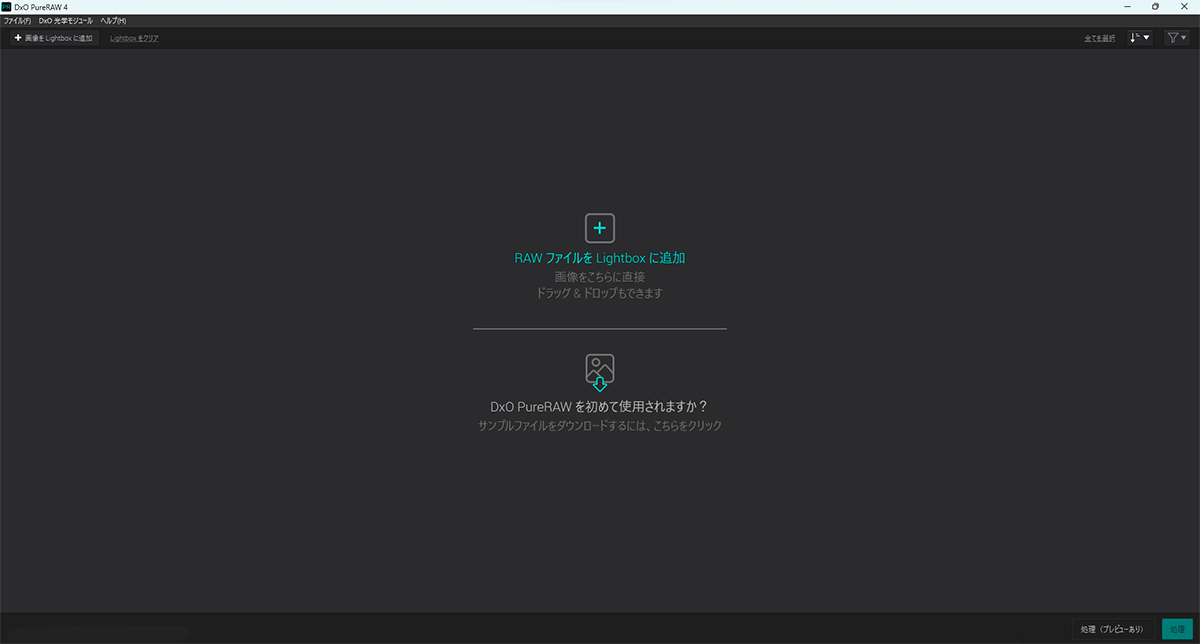
現像したいRAWファイルをLightBOXへドラッグ&ドロップで入れてゆきます
DxO PureRAW4 RAWファイルをLightBOXへ入れる
 
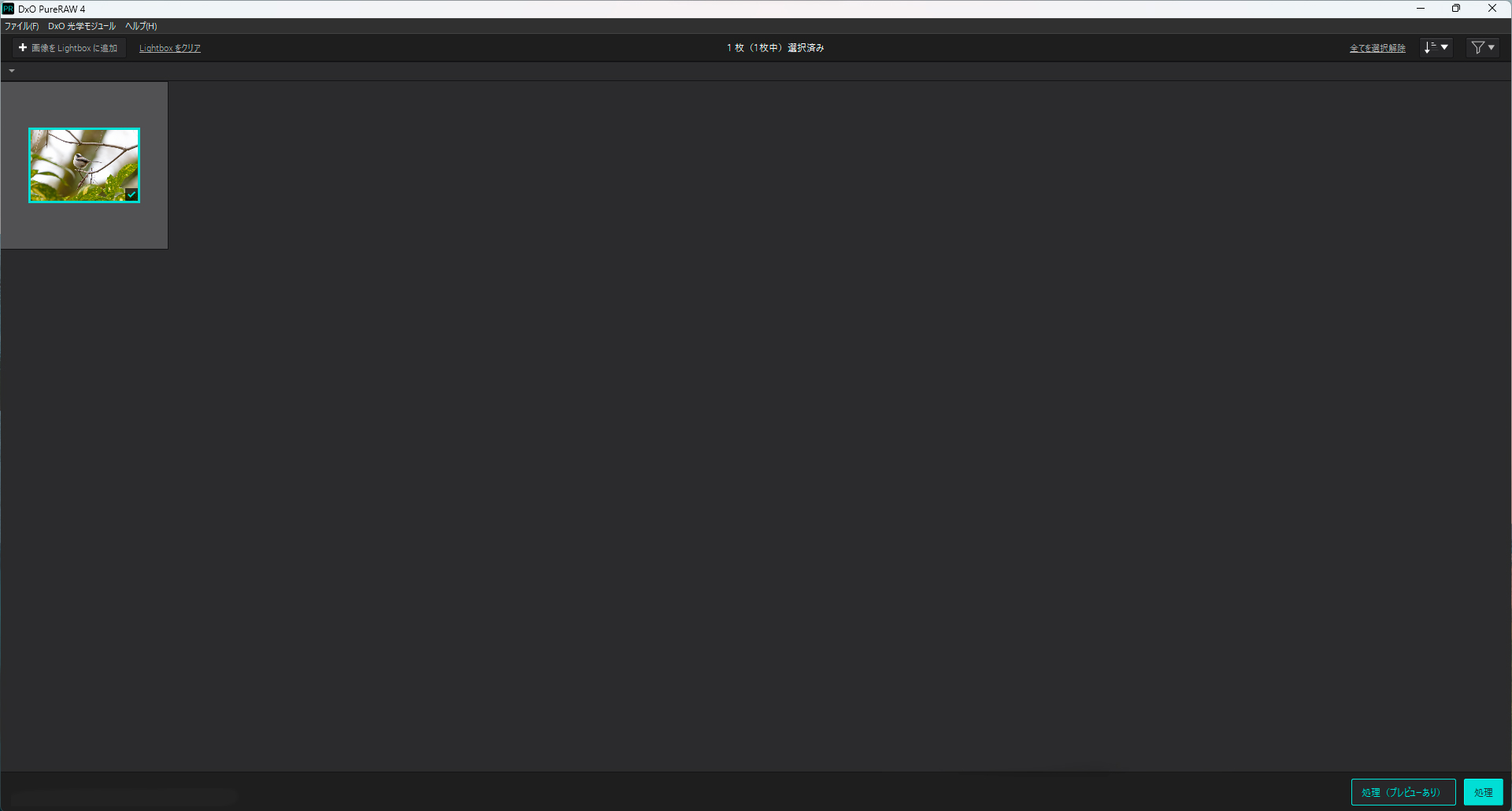
ドラッグ&ドロップで入れたRAWファイルの一覧が現れます。そのまま処理したいときは「処理ボタン」を。見ながら処理したい場合は「処理(プレビューあり)」ボタンを選択します。
DxO PureRAW4 現像したいファイルを追加してゆく
 

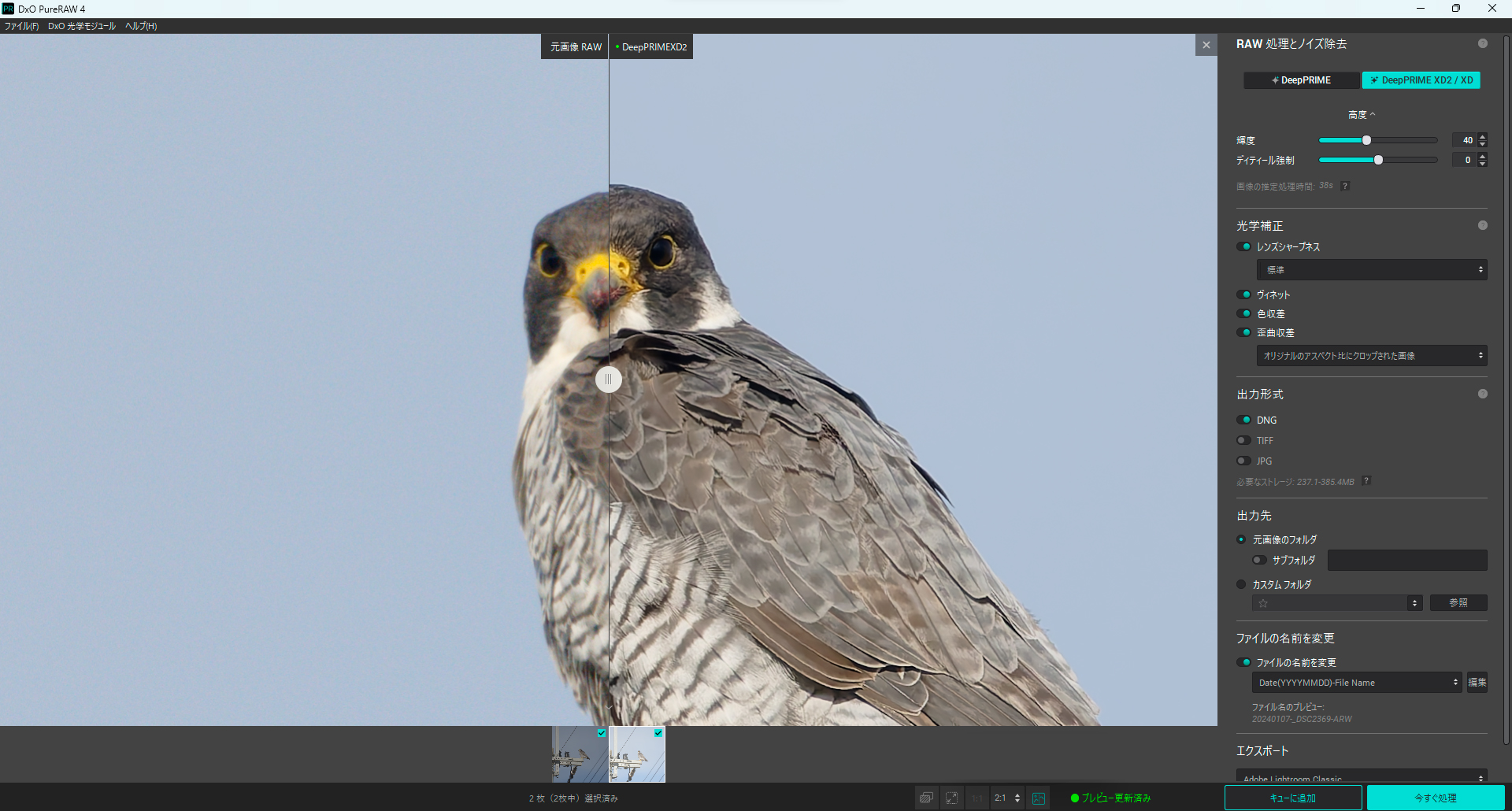
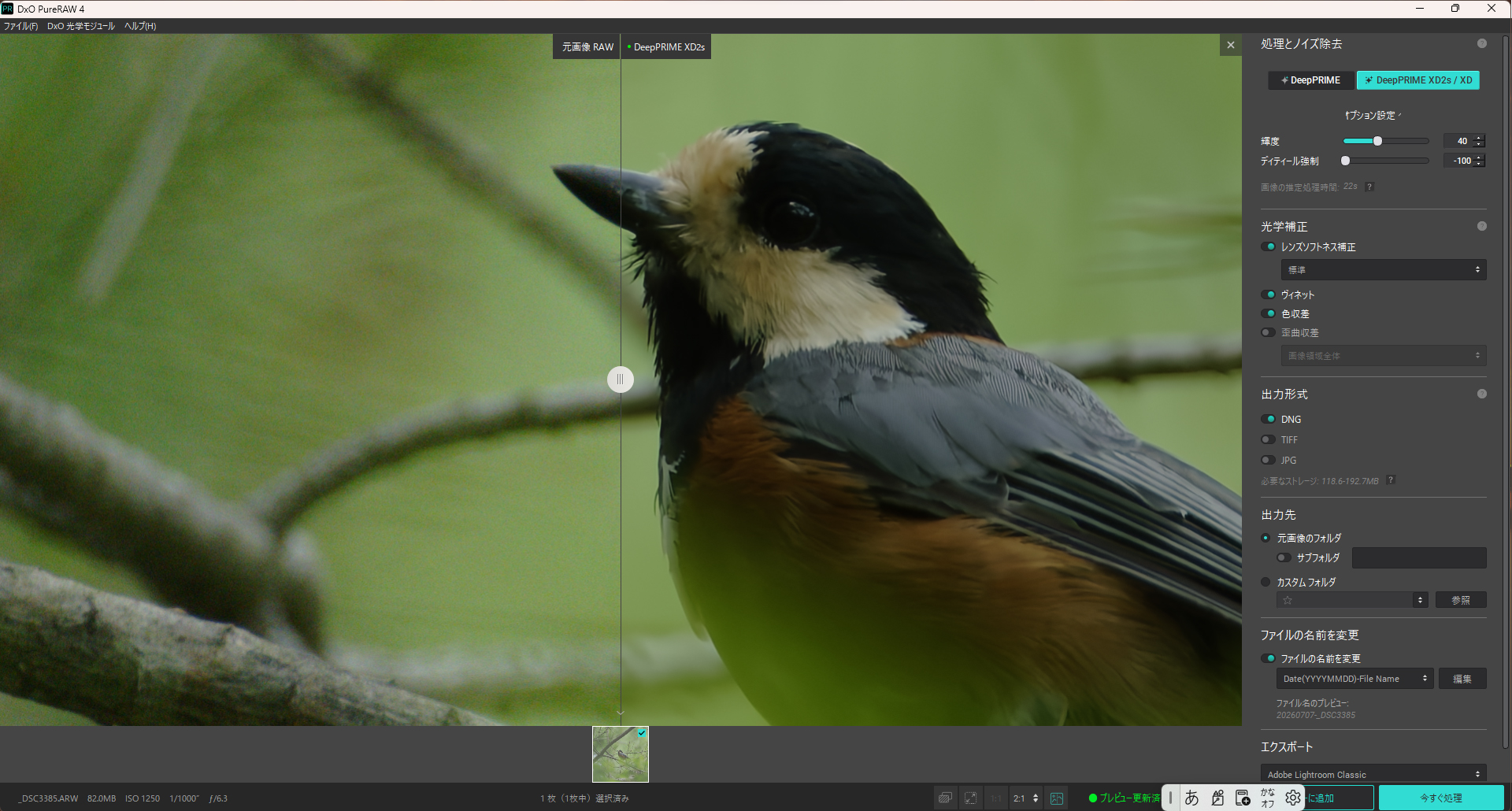
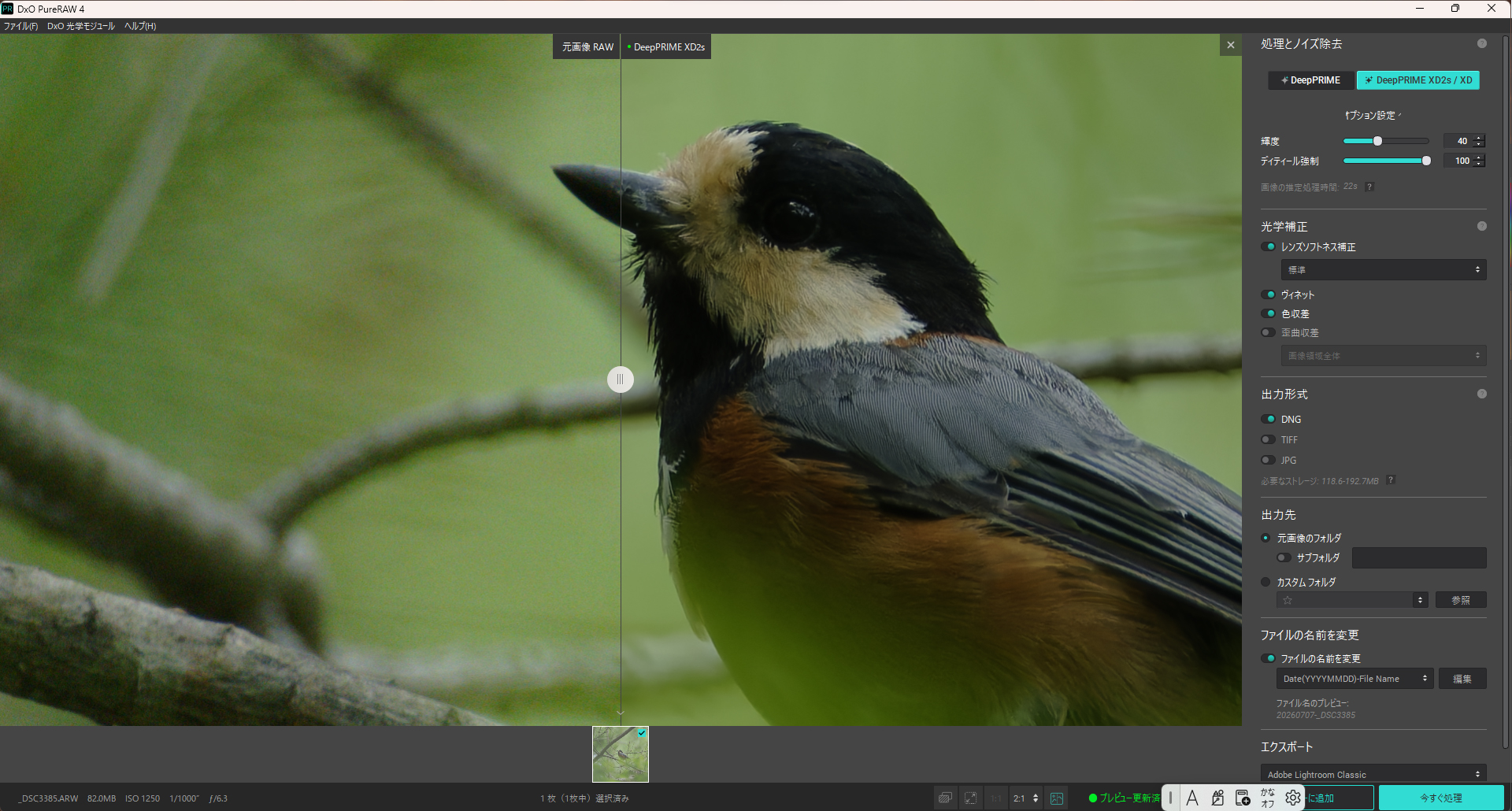
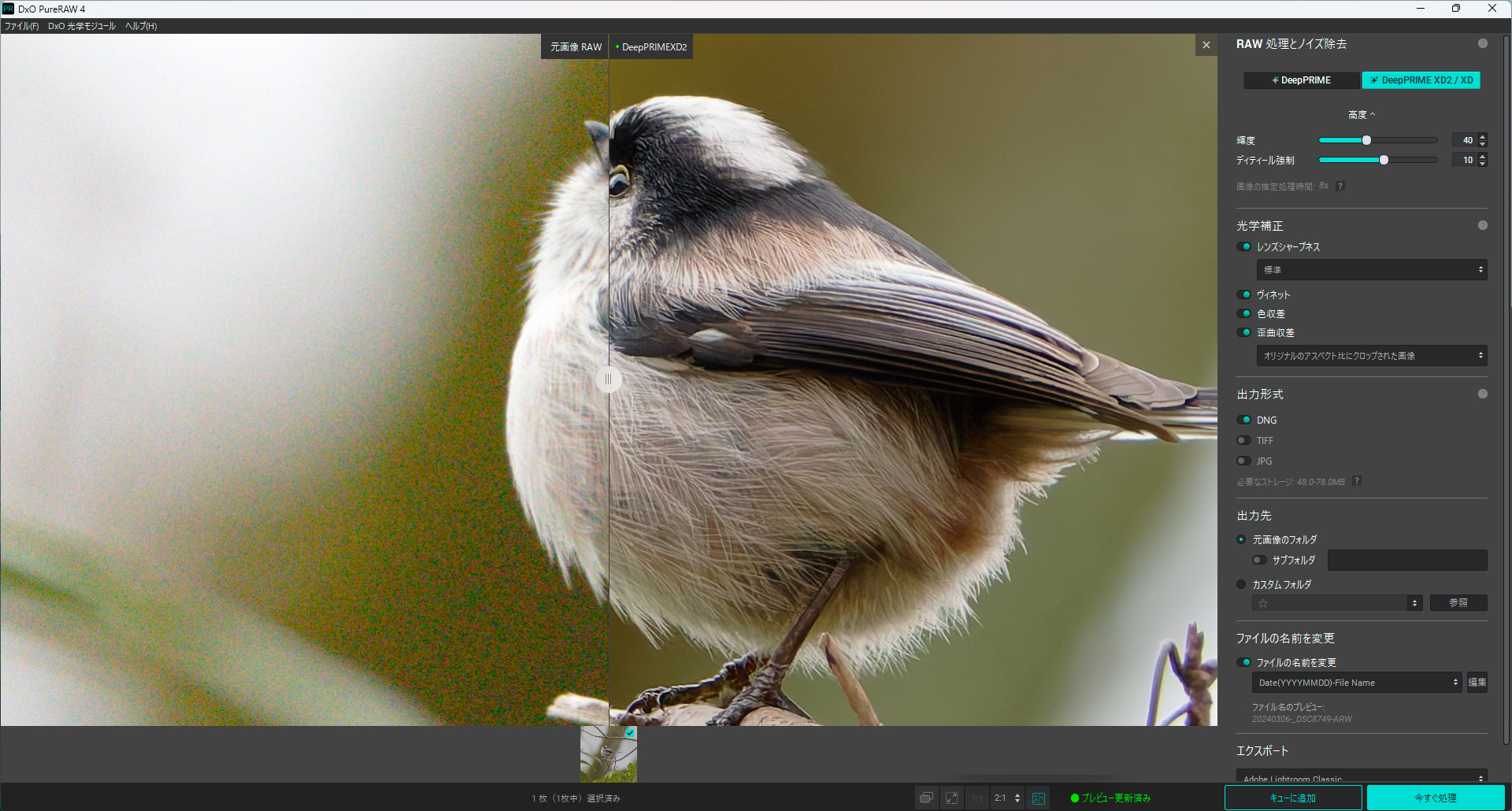
見ながら「処理(プレビューあり)」で処理してゆく場合箱のような画面になります。
「高度な設定」は仕上がりの好みに併せてスライダーで調整します。数値を上げ過ぎると絵画のようにベタッとした仕上がりになるので私は細かく調整してます。
光学補正も任意で選んでください。写真をシャープにしたりソフトにしたりできます。私は処理後Adobe LightroomClassicでレタッチしますのでレンズシャープネスは「標準」のままです。
処理後の「出力形式」は処理後に連動するソフトの形式に合わせます。出力先やファイル名はご自身の使い勝手に併せてください。
処理した後、他のソフトでレタッチしたい場合などは「エクスポート」で開きたいソフトを選びます。わたしは「Adobe LightroomClassic」を使っているのでエクスポート先を「Adobe LightroomClassic」にしました。
プレビューを見ながら設定できましたら右、一番下の「今すぐ処理」をクリックします。
ノイズ処理後にAdobe LightroomClassicが起動しますのでそこで明るさの調整など最終調整行います。
1ファイルのデータごとに見ながら処理できますが一括で処理することも可能です。

DxO PureRAW4 プレビュー画面 設定
 

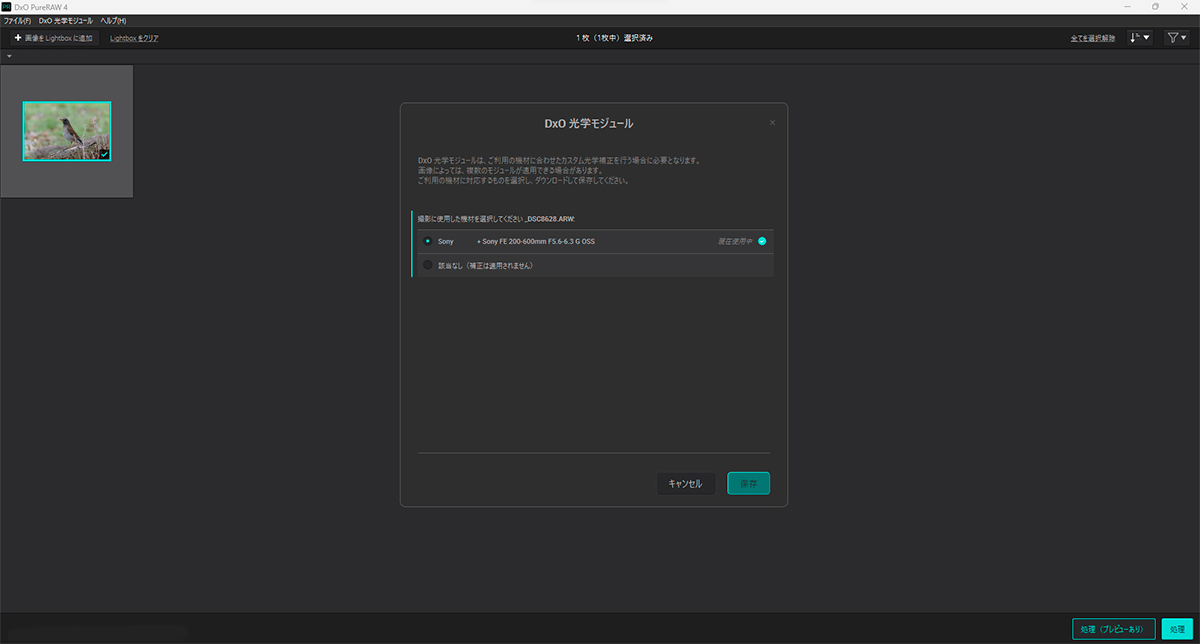
ちなみに、処理する前にRAWデータの写真を撮ったお使いのカメラやレンズに対応した光学モジュールをインストールしておきます

DxO PureRAW4 光学モジュールをインストールする


■ 特定商取引法に基づく表示

このページに書かれた内容の無断転載、無断複製を禁じます