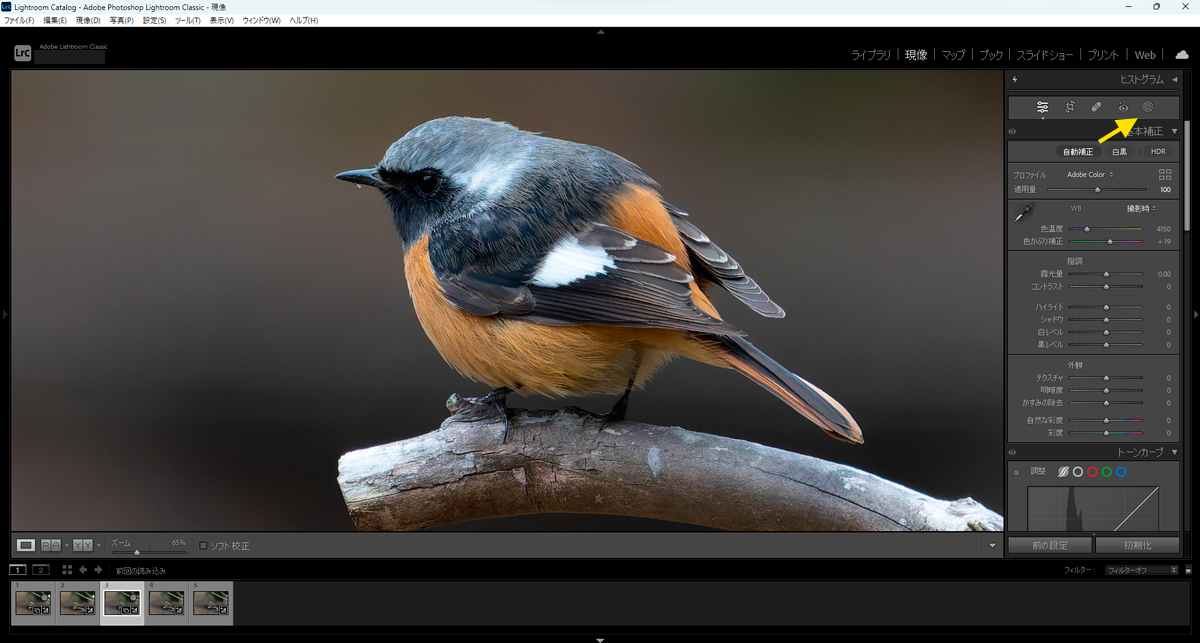
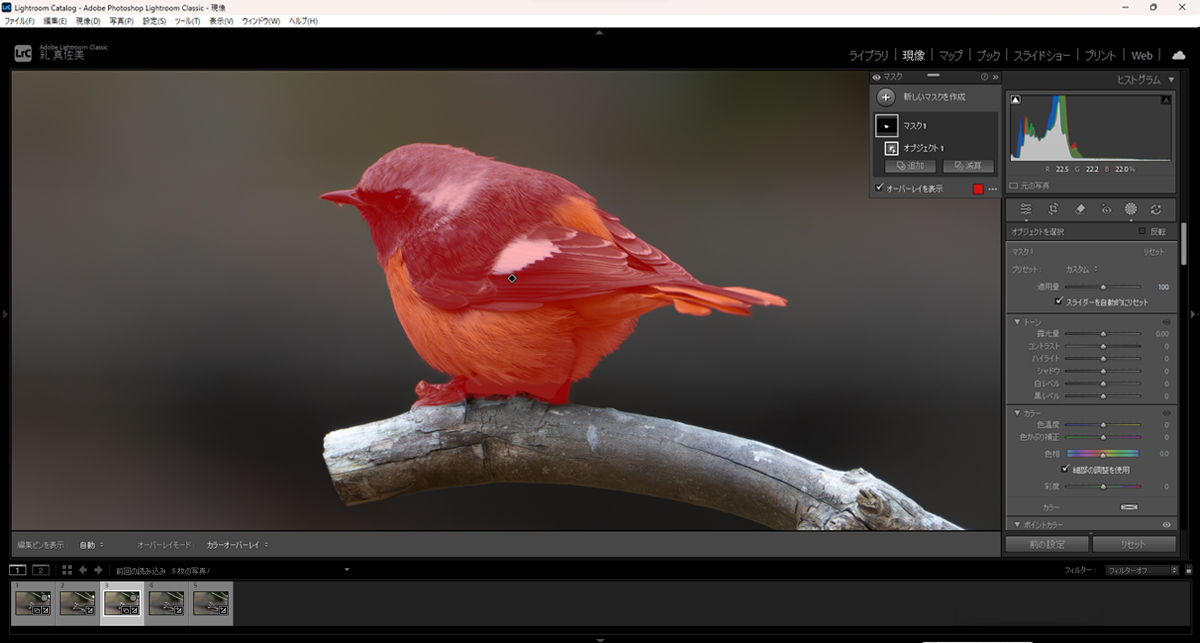
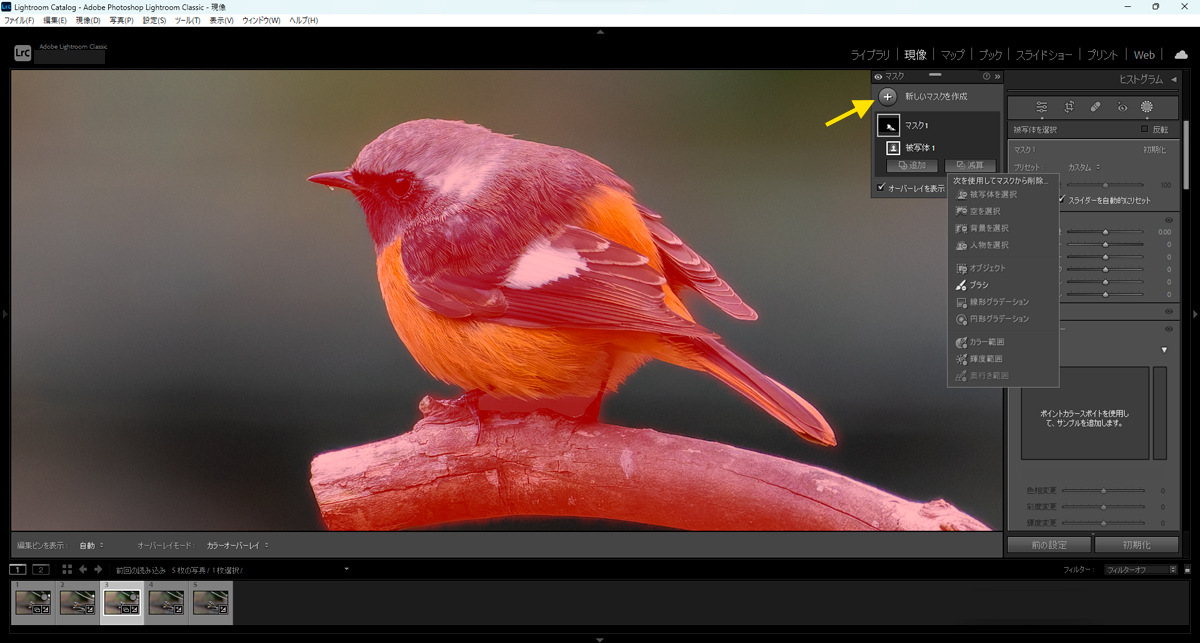
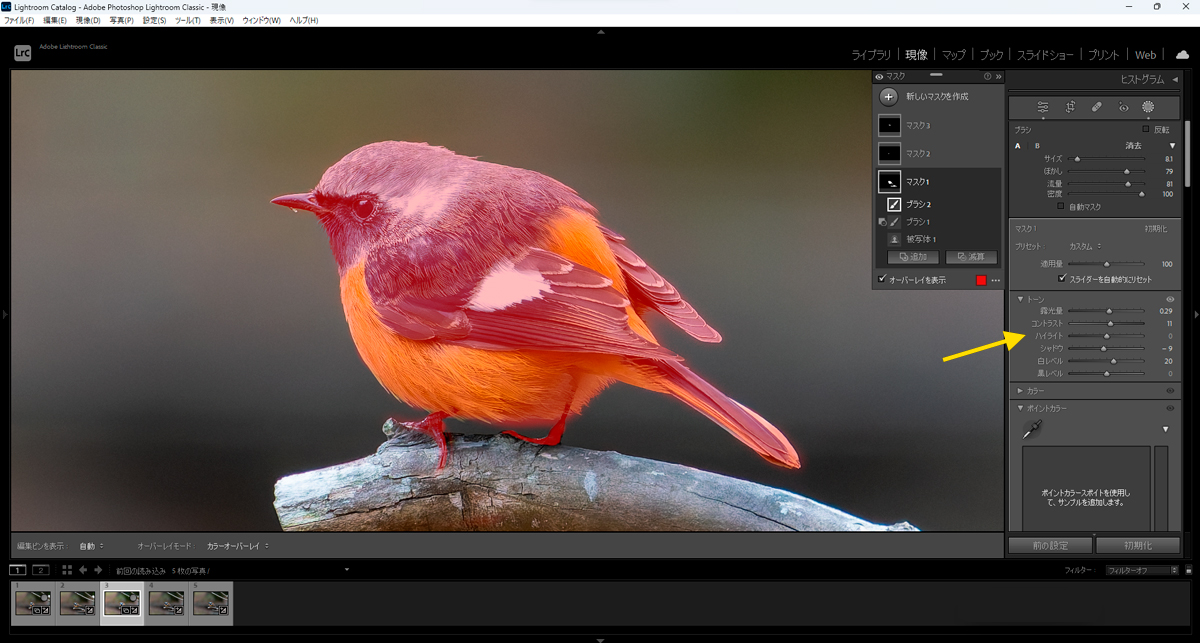
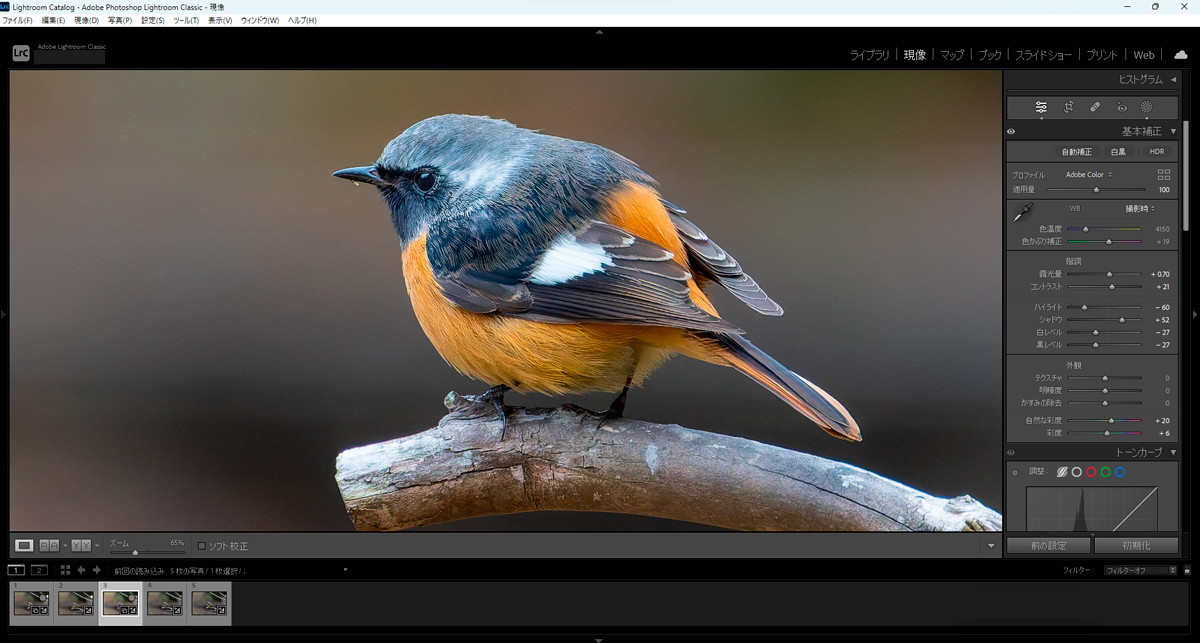
次に、 「+新しいマスクを作成」で。例えばこの画面の中の鳥を選びたいときは「被写体を選択」を選択します。この他「空を選択」や「背景を選択」など簡単に選べる機能があります。わたしは最初に「オブジェクトを選択する」でざっくりマスクしたい部分を選びます。ほぼこの処理でマスキング出来ます。
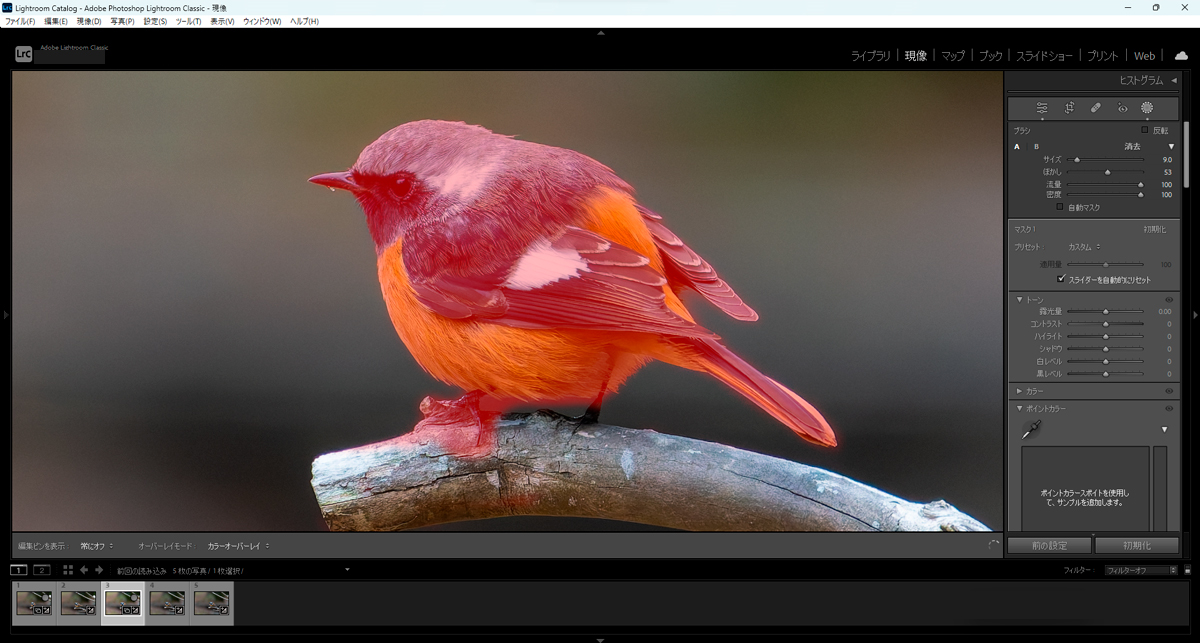
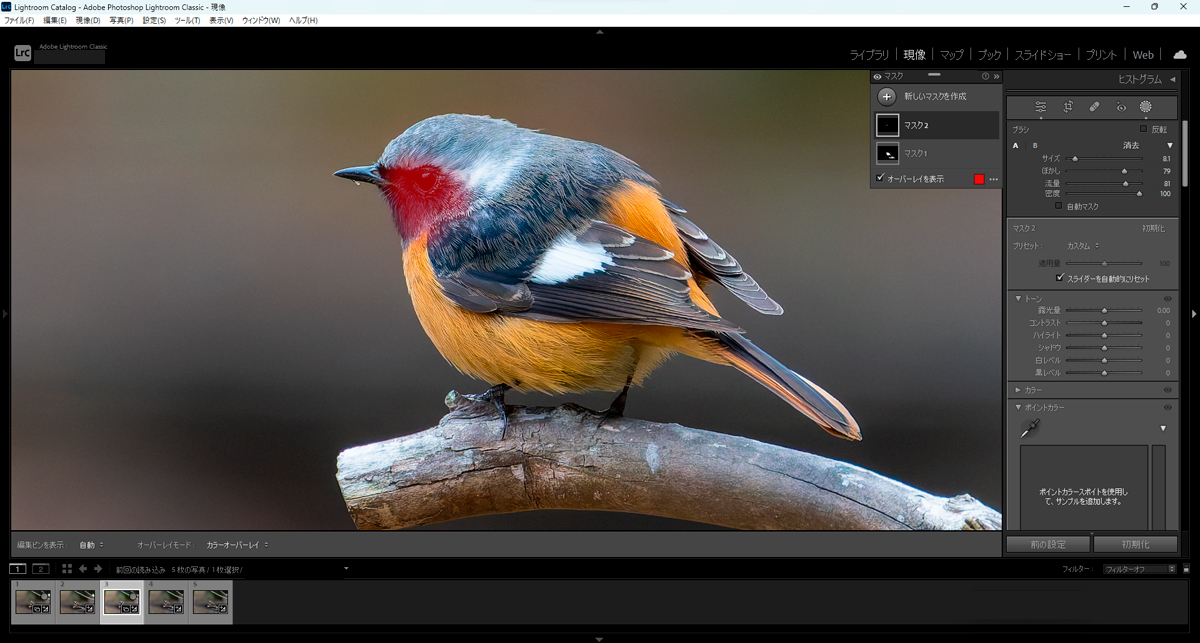
細かく選択したいときは「ブラシ」を選択しブラシのサイズを調整しマスキングしたい部分を選んでゆきます。マスクする分は「オーバーレイを表示」にチェックを入れるとサンプルのように分かりやすく色で表示されます。わたしは赤色にしました。オーバーレイの色はご自由に設定してください。
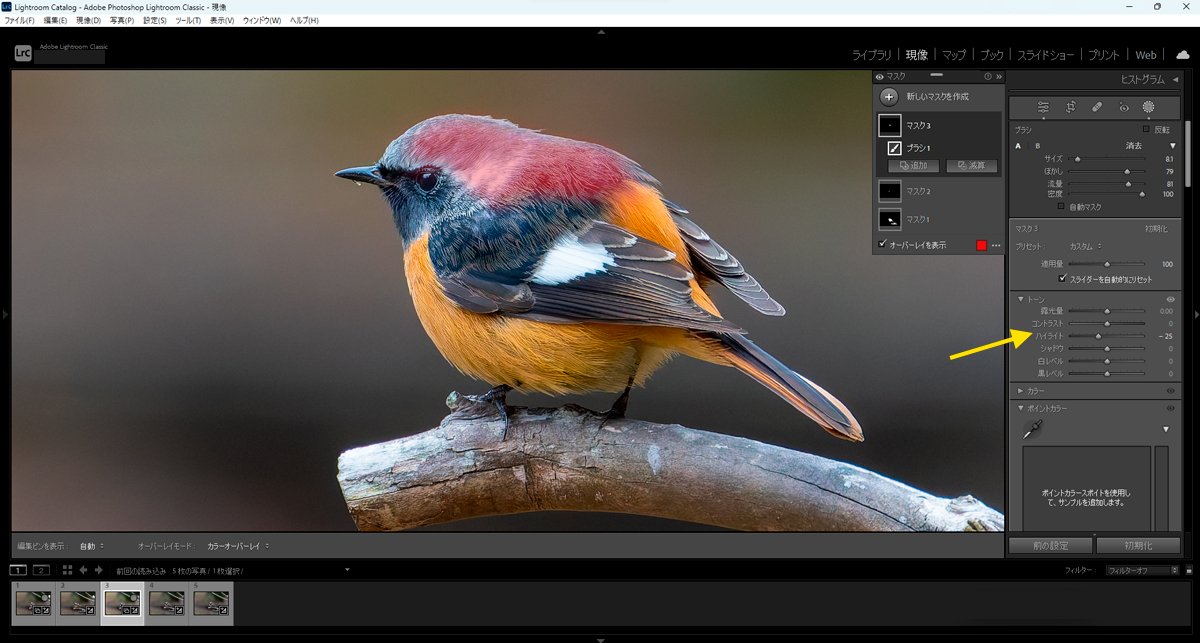
例えば、以下は一例ですが部分的に明るくしたいときは追加で「+新しいマスクを作成」を作成しブラシで補正したい部分だけ選んで「トーン」機能で細かく補正してゆきます。この場合は頭部の色を調整したかったので「トーン」で「ハイライト」を少し抑えました。




 事業概要
事業概要 免責事項著作権・特許・商標プライバシポリシー 免責事項著作権・特許・商標プライバシポリシー