| Adobe LightroomClassicを起動する |
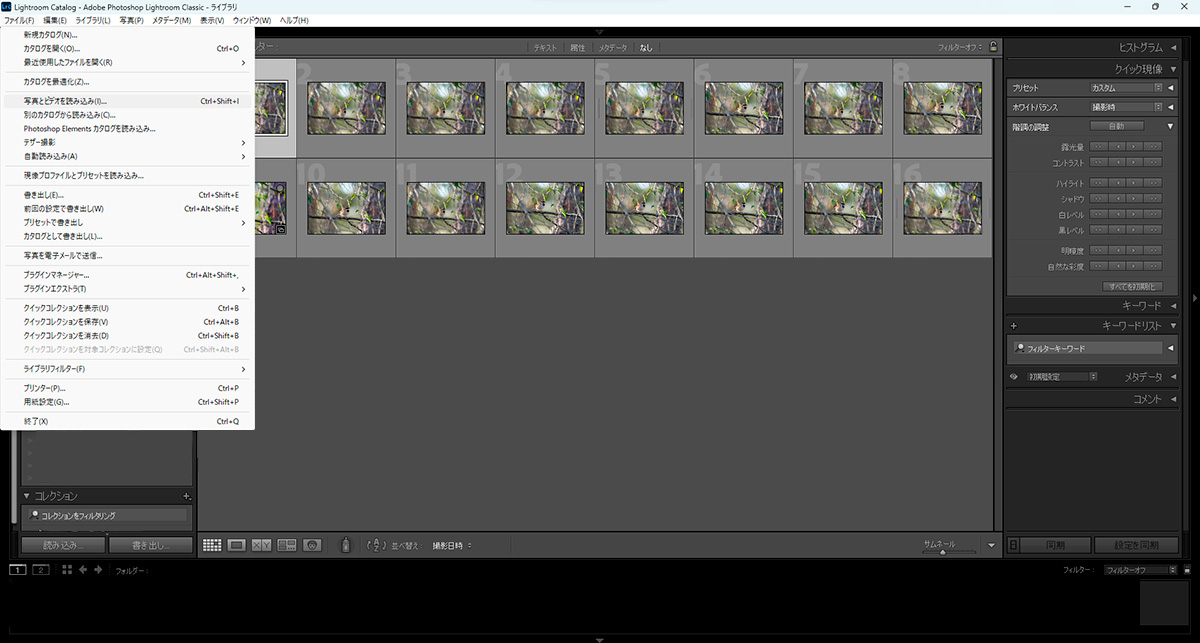
| Adobe LightroomClassicが起動して「ファイル」→新規に作成した「カタログを開く」か「写真とビデオを読み込み」で写真デーに入ったフォルダを開きます。 |
 |
| |
| 一覧の中から編集したいデータにチェックを入れ右下の「読み込み」ボタンを押します。 |
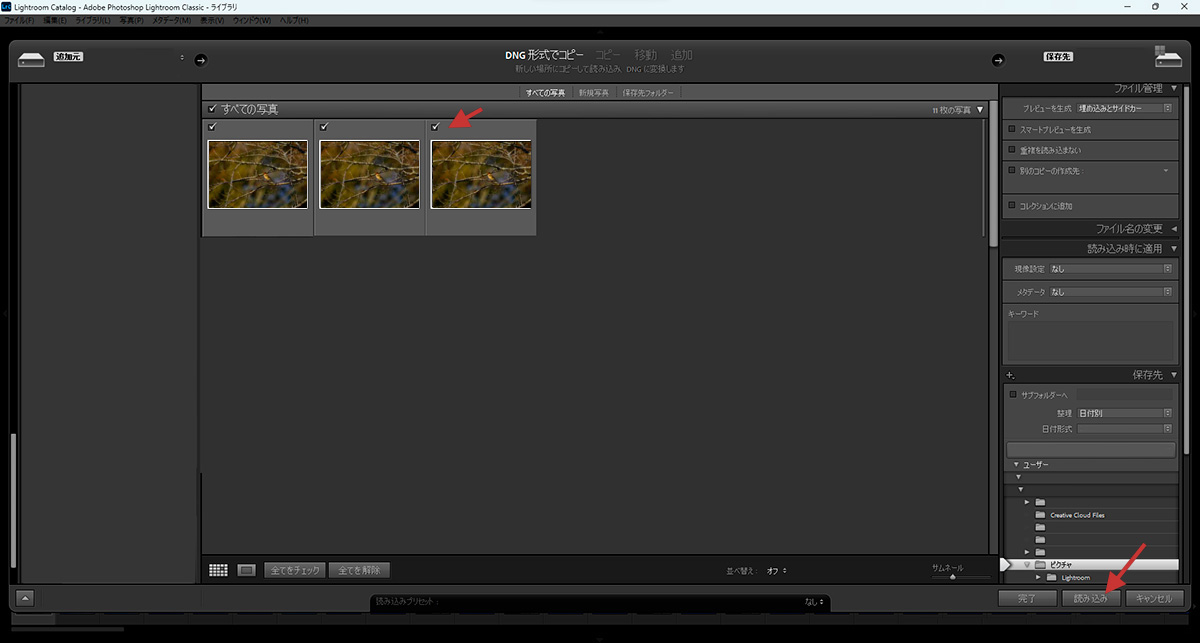 |
| 一覧の中から編集したいデータにチェックを入れRAWデータを読み込みます。 |
 |
| |
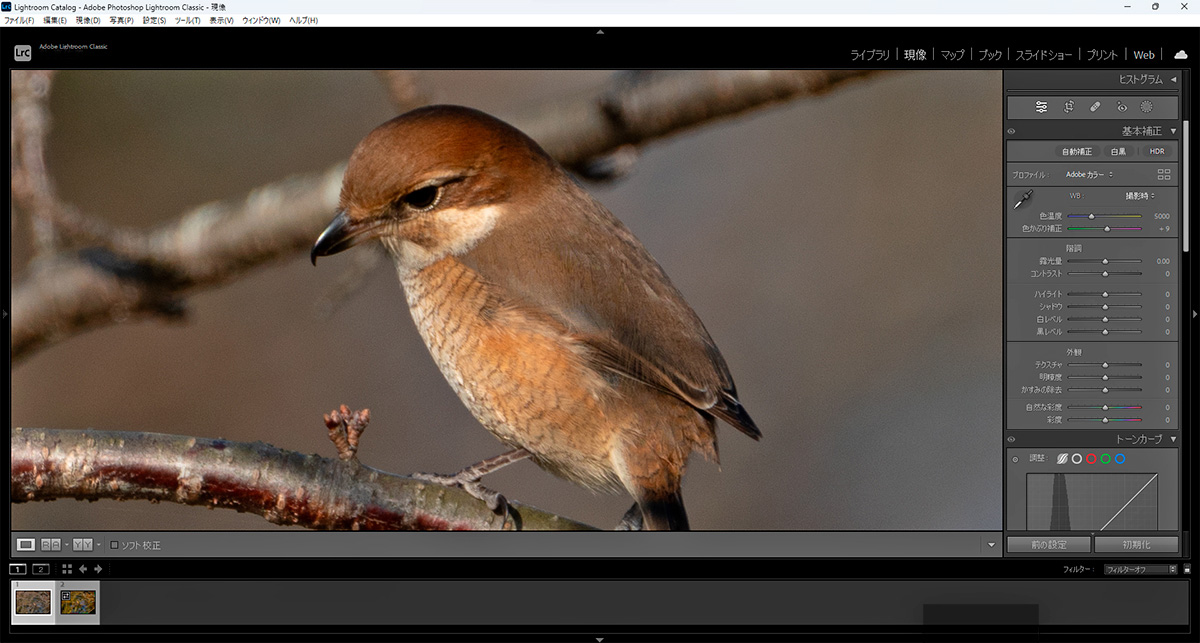
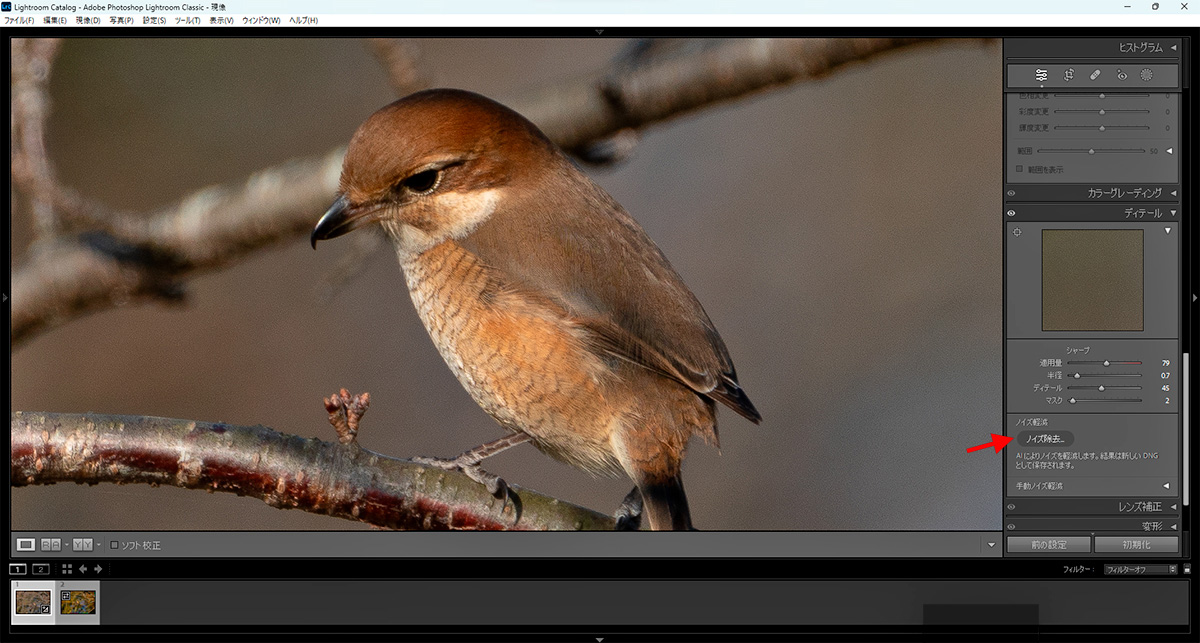
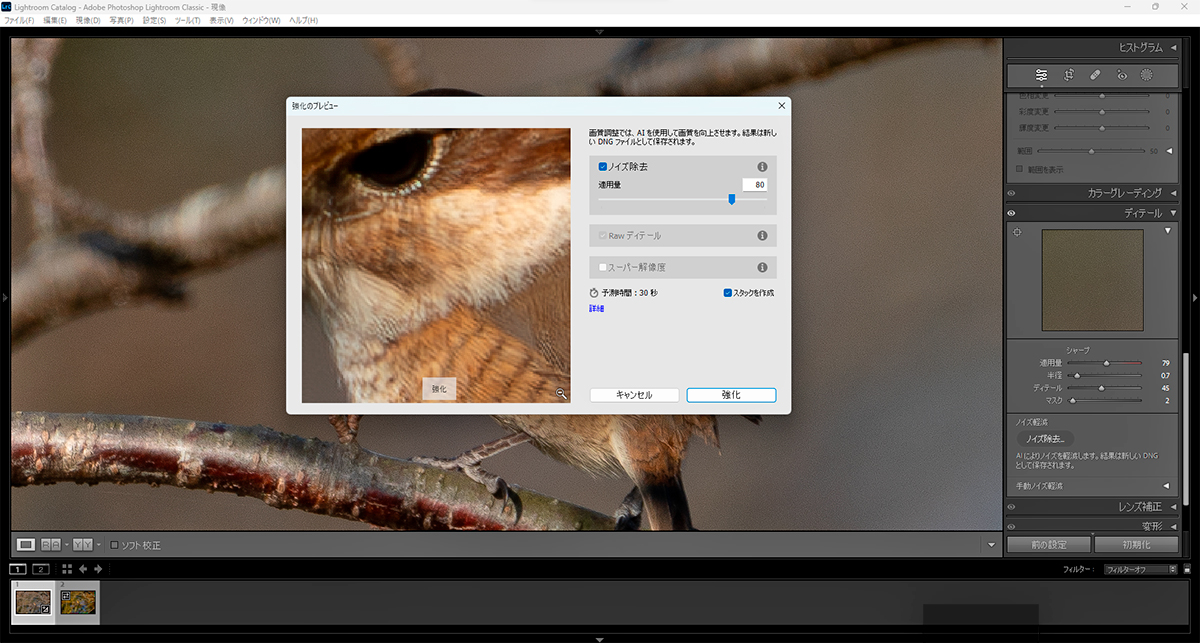
| 次に、上にツールの「ウィンドウ」の「現像」か右上ツールから「現像」を選ぶと次のような画面が出てきます。右のツール画面からプルダウンしてゆき「ディティール」の中から「シャープ」の下に「ノイズ除去」を表示させます。「プレビューウィンドウ」を見ながら除去したいレベルを適応量を選び『強化』を押します。 |
 |
| |
「プレビューウィンドウ」を見ながら除去したいレベルを適応量を選び『強化』を押します。
|
 |
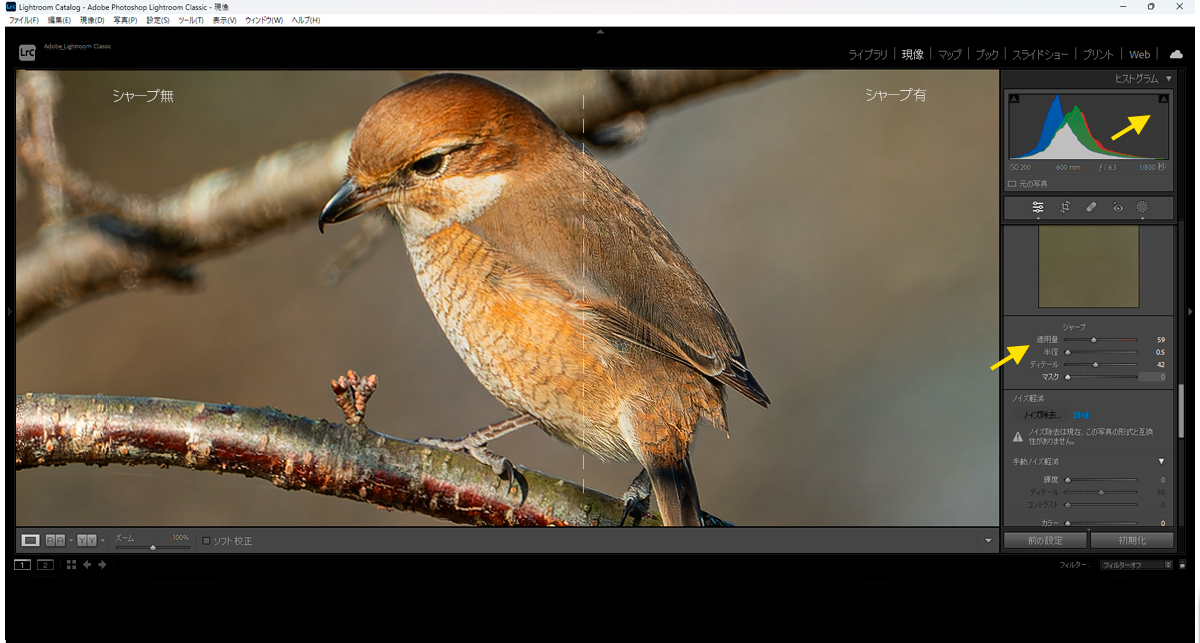
この時、「シャープ」の適用量の数値を上げるくっきりキレのある画像に仕上がります。適用したい「半径」や「ディティール」「マスク」の数値をバーで調整してゆきます。数値を上げ過ぎると画質が乱れますのでほどほどに調整してください。「テクスチャ―」の数値を下げると細やかに上げるメリハリのあるとくっきりとした画像にします。
ポイント:画質や解像度にもよりますが例えば鳥の画像の羽の部分を見ながら半径を小さくし「ディティール」や「テクスチャ―」の数値の上げ下げをして調整してます。如何に違和感なく綺麗に見せるかをに注意してます。 |
 |
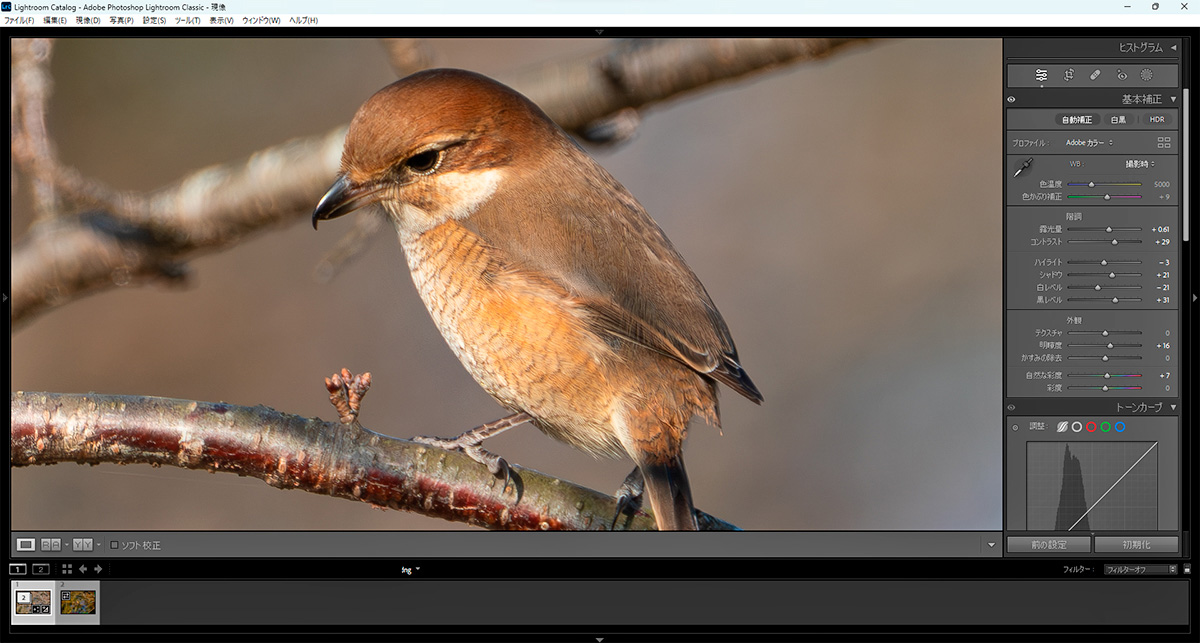
| 「白飛び」や「黒潰れ」は基本補正で行います。「白飛び」は「ハイライト」もしくは「白レベル」を左側スライドし、「黒潰れ」は「黒レベル」もしくは「シャドウ」を右側に画面を見ながらスライドさせて調整してゆきます「白飛び」調整で画面が少し暗い場合、「露光量」や外観の「明瞭度」トーンカーブなどを使って
明るさを調整します。 |
 |
| 諸々の修正が終わりJPEG形式で保存したい場合はファイル下から「書き出し」を選んで保存したい場所に保存してゆきます。 |




 免責事項
免責事項