▲ PAGE TOP

ACROWASS.COMホーム HOME TOP|お問い合わせ|事業概要
矢印免責事項矢印著作権・特許・商標矢印プライバシポリシー 
▽写真や画像の加工編集 ▽ロゴ等のアウトライン作成 ▽PhotoGallery ▽お問い合わせ
HOMEコーナーTOP/写真や画像の加工・修正
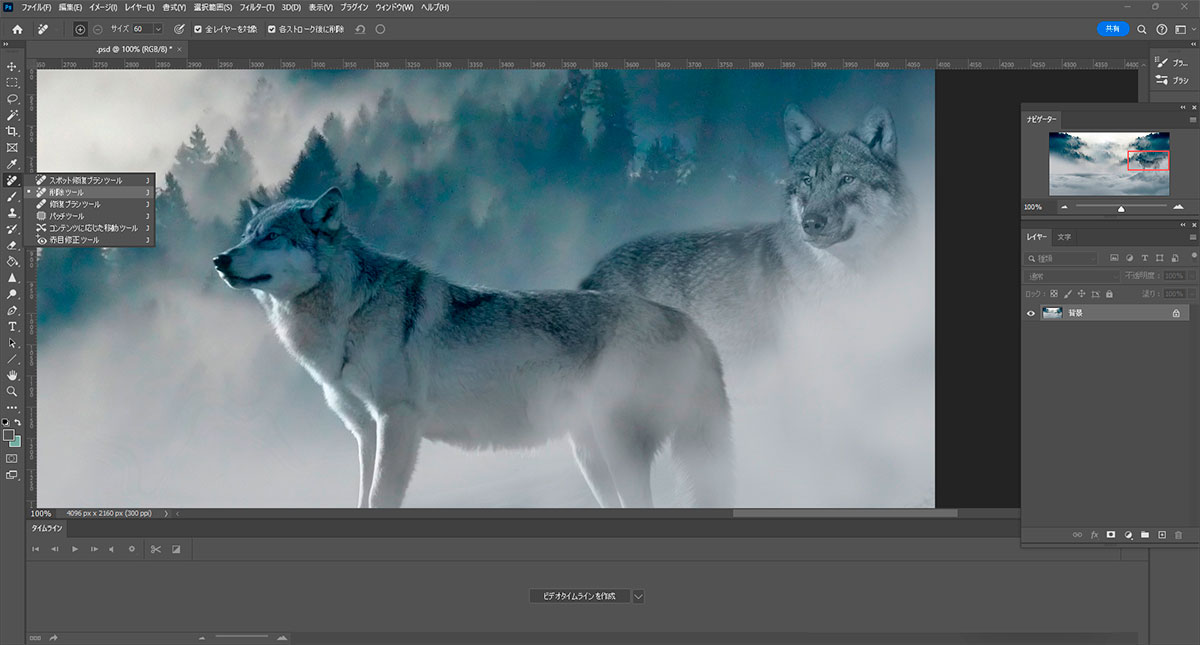
削除ツールを使って消したい部分を消去する
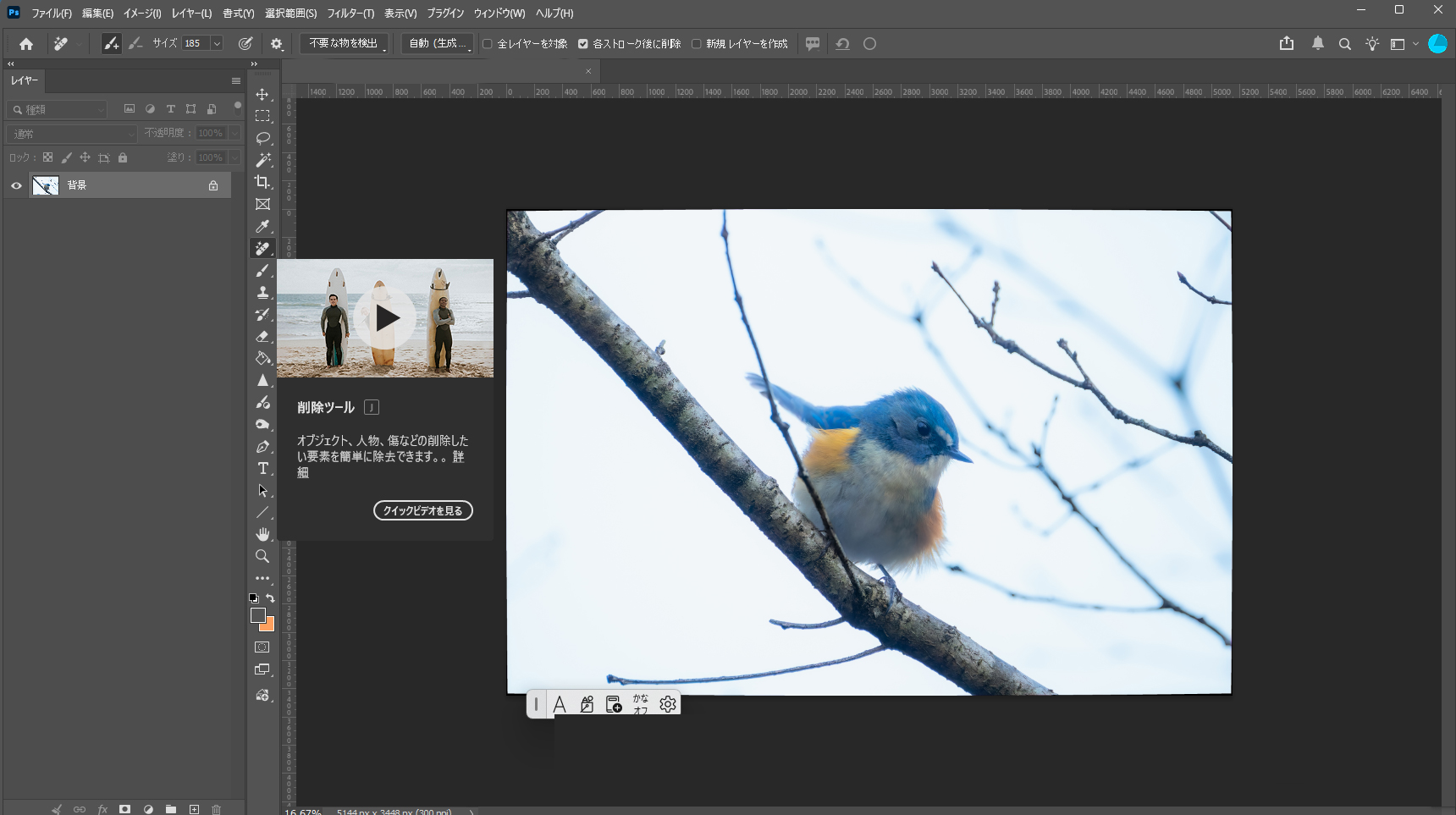
AdobeのPhotoShopのツールバーの上から8番目を右クリックし2番目の「削除ツール」を使います。
削除ツールを使って消したい部分を消去する
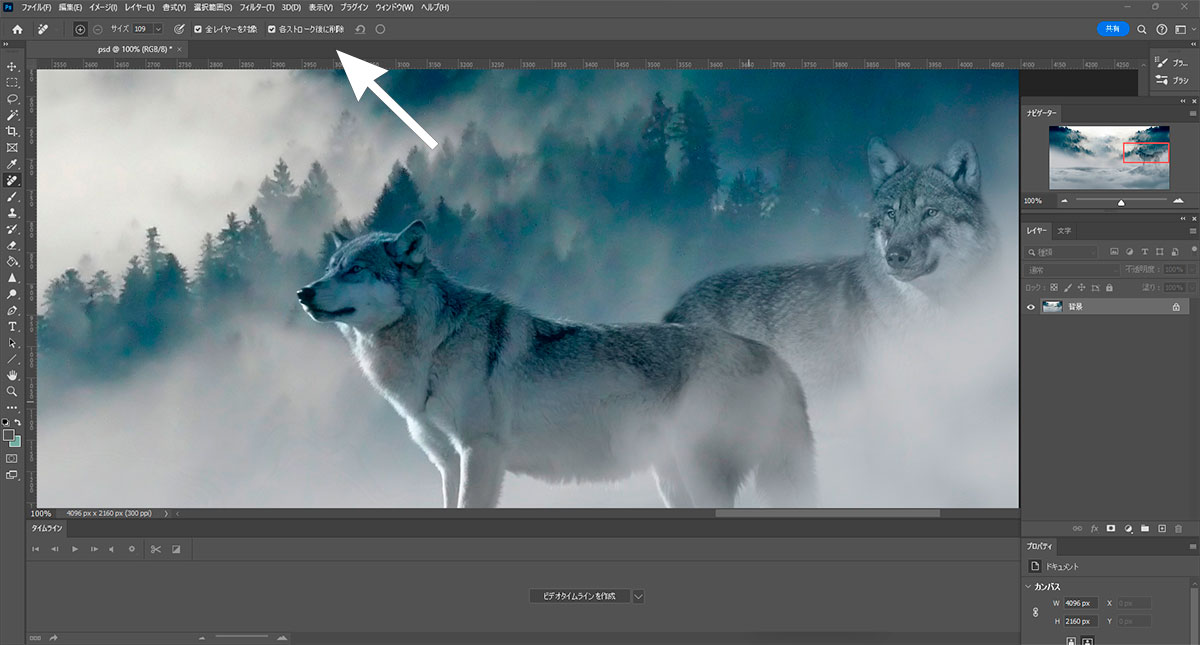
オプションバーの「各ストローク後に削除」にチェックを入れるとなぞった部分をAIが自動的に一気に消すことが出来ます。「各ストローク後に削除」にチェックを外すと複数回にわたりなぞってゆき後で選択した部分をまとめて消去できます。細やかな作業の時に最適です。
各ストローク後に削除
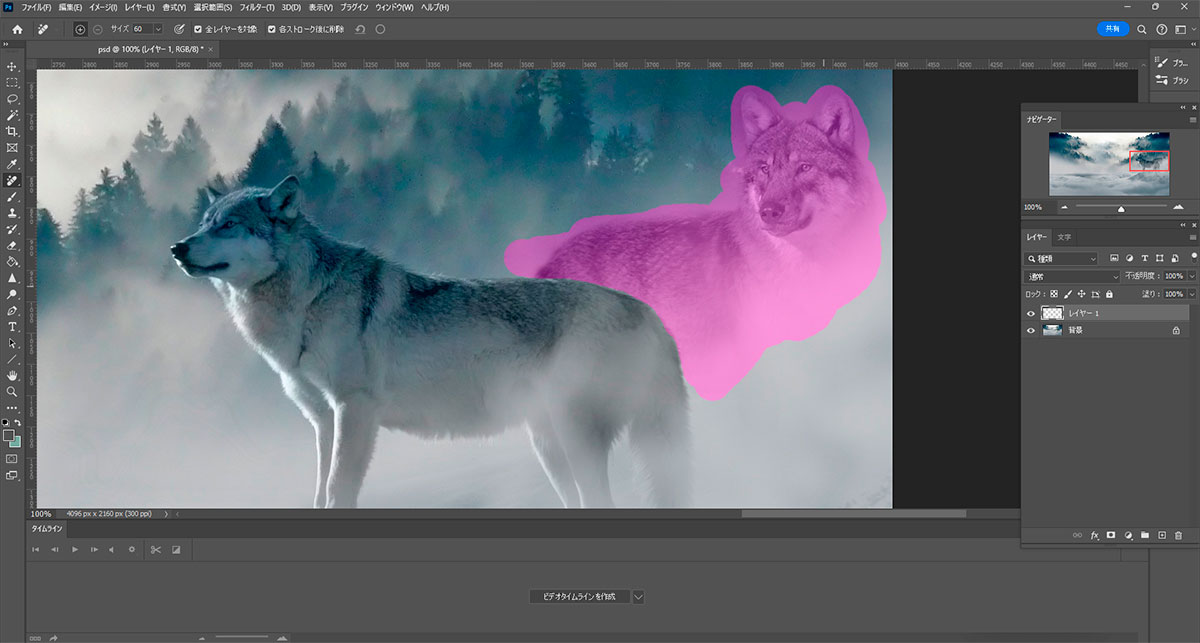
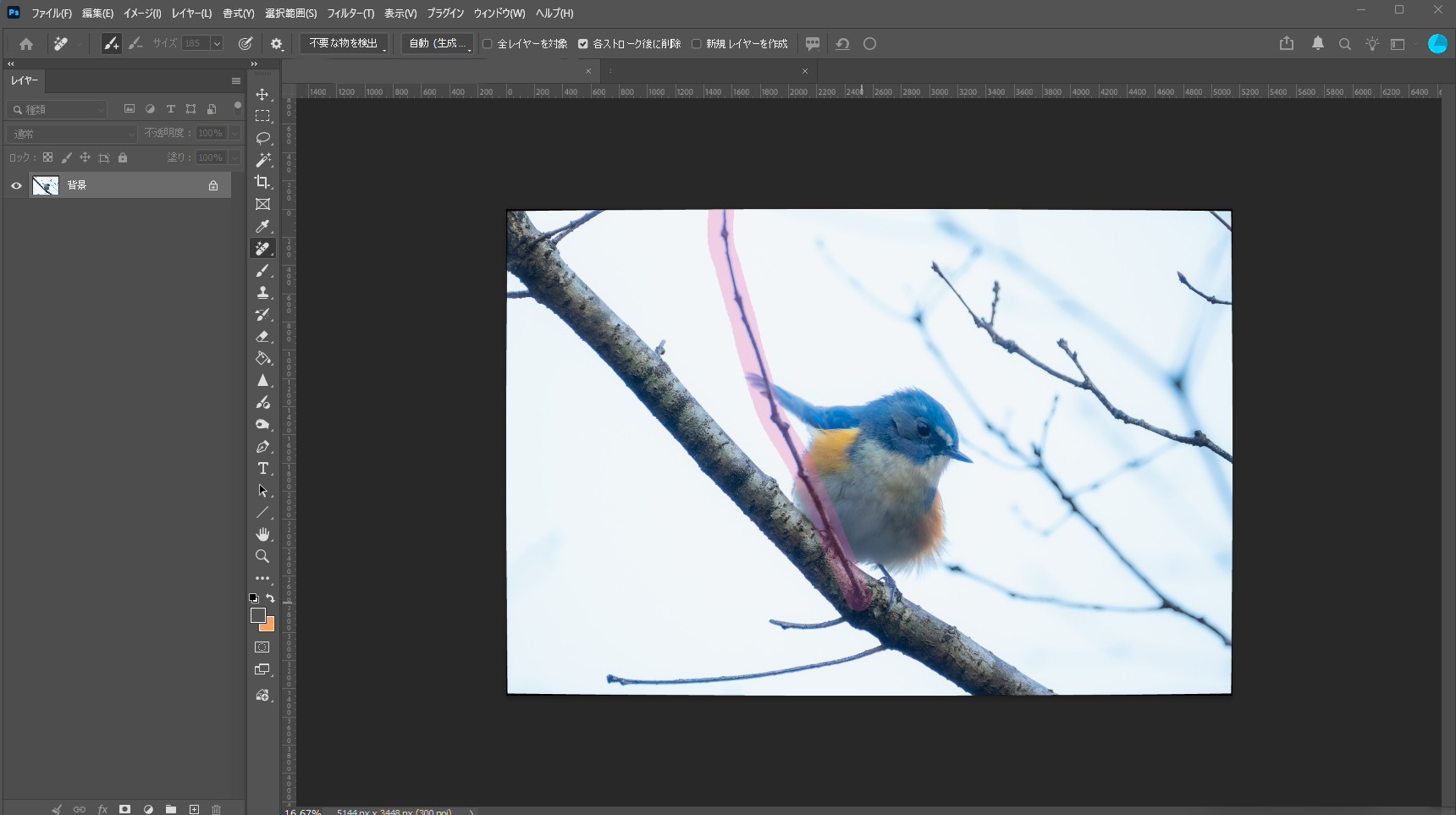
オプションの左側にサイズが選べるので削除したい部分を大きく選ぶときはサイズも大きく。詳細に選択したいときはサイズを小さくすると綺麗に消すことが出来ます。下の画像の例ようにサイズを大きくして一気になぞります。元画像を残しておきたい場合は元画像の上に「レイヤー」を新たに作りそのレイヤーの階層で作業する事が可能でこの方法をお勧めします。
ちなみに野鳥写真の枝被りを消したい場合は、足など消したくない部分が消え時があるので一気に消すより細かく複数回に渡って処理するほうが個人的にはイイかと思いました。
削除ツールを使って消したい部分を選択する

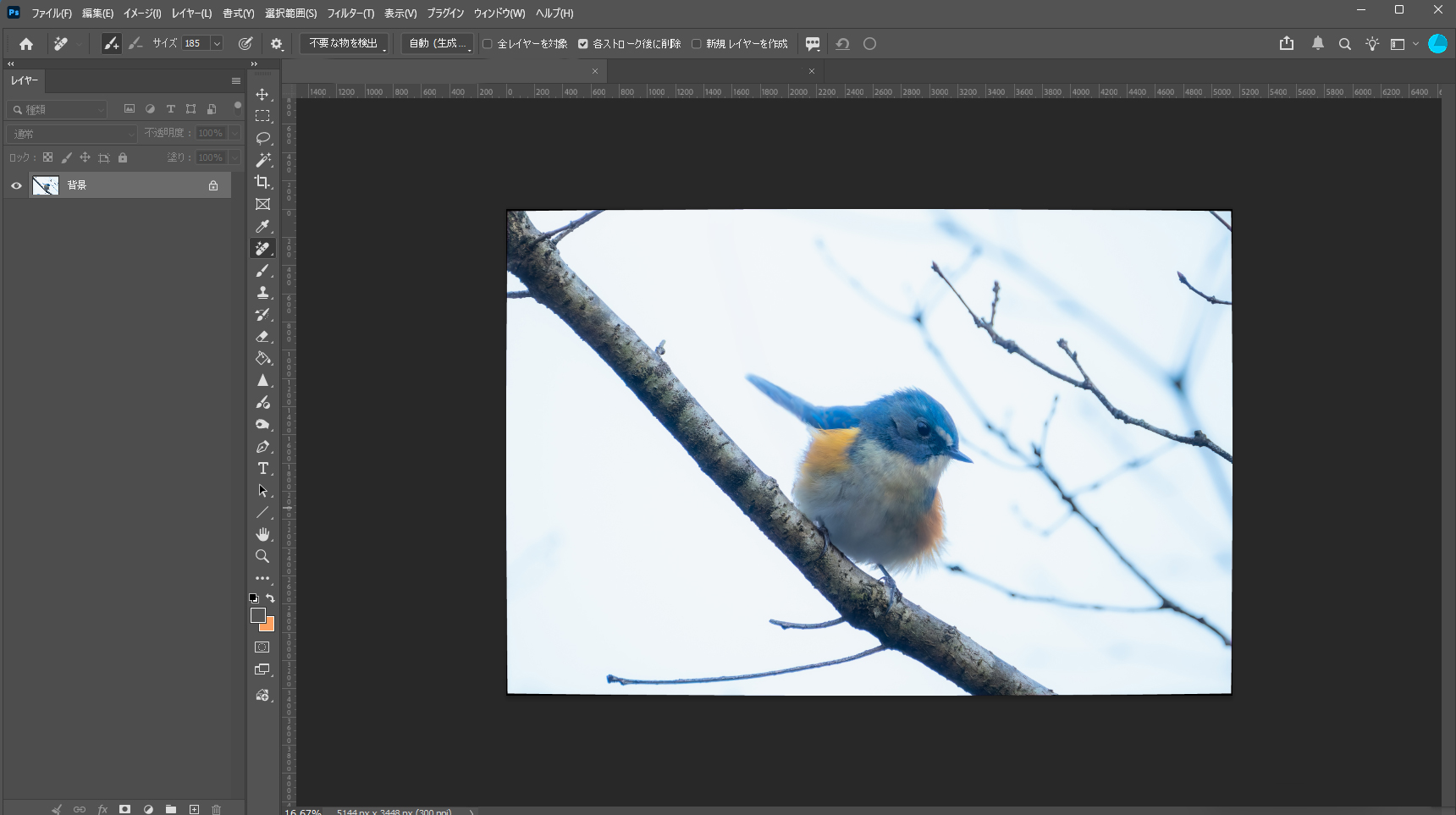
選択した範囲がピンクで表示され、選択し終えマウスを離すと一気に選択範囲が消去されます。AIが自動処理しますので細かく見ると個人的な感想ですが微妙に違和感を覚えます。それでも出来栄えは良いかと思います。仕上げの最終の処理はブラシやスタンプツールを駆使して手動で仕上げてゆきます。

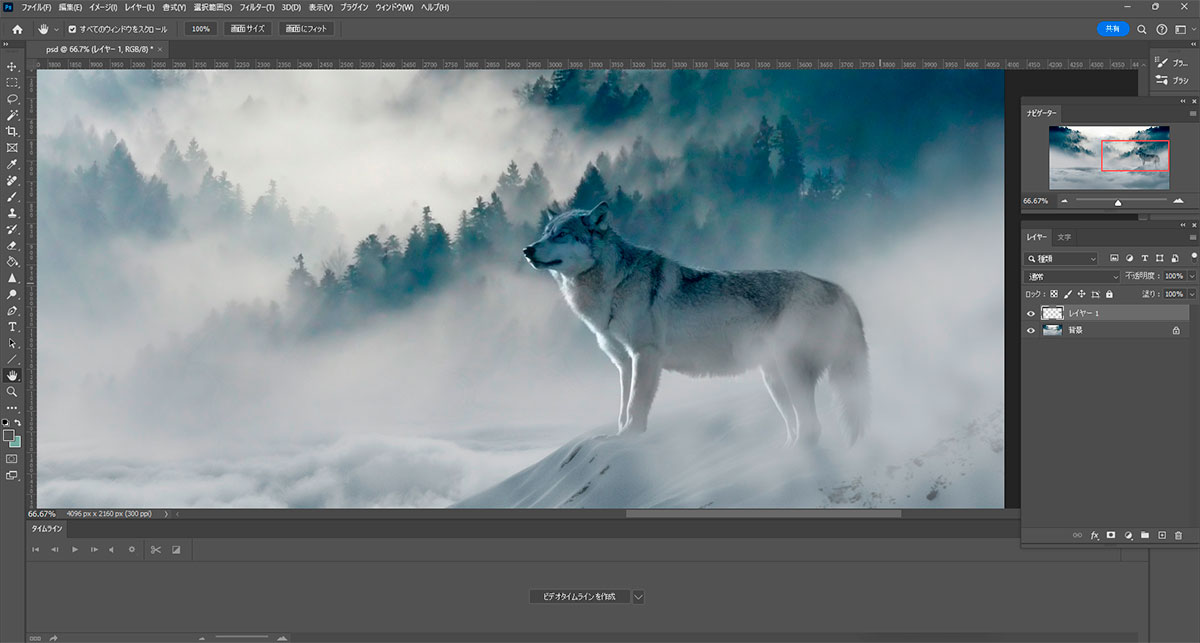
削除ツールを使って綺麗に消えました

 
■ 特定商取引法に基づく表示

このページに書かれた内容の無断転載、無断複製を禁じます