| 白飛びや黒潰れを修正: |
| 「白飛び」や「黒潰れ」を修正するには、Adobe Camera Rawが便利です。 |
| Adobe Camera Rawを起動する |
AdobeのPhotoShopから「ファイル」→「開く」でRAW形式のファイルを開くかRAW形式のファイルをドラッグ&ドロップするとCamera Rawが起動します。
JPEG形式の場合は「ファイル」→「指定形式で開く」でファイル名を指定のJPEG画像を指定し、その右横のファイル形式をプルダウンから「Camera Raw」にして開きます。 |
| 「白飛び」と「黒潰れ」を修正: |
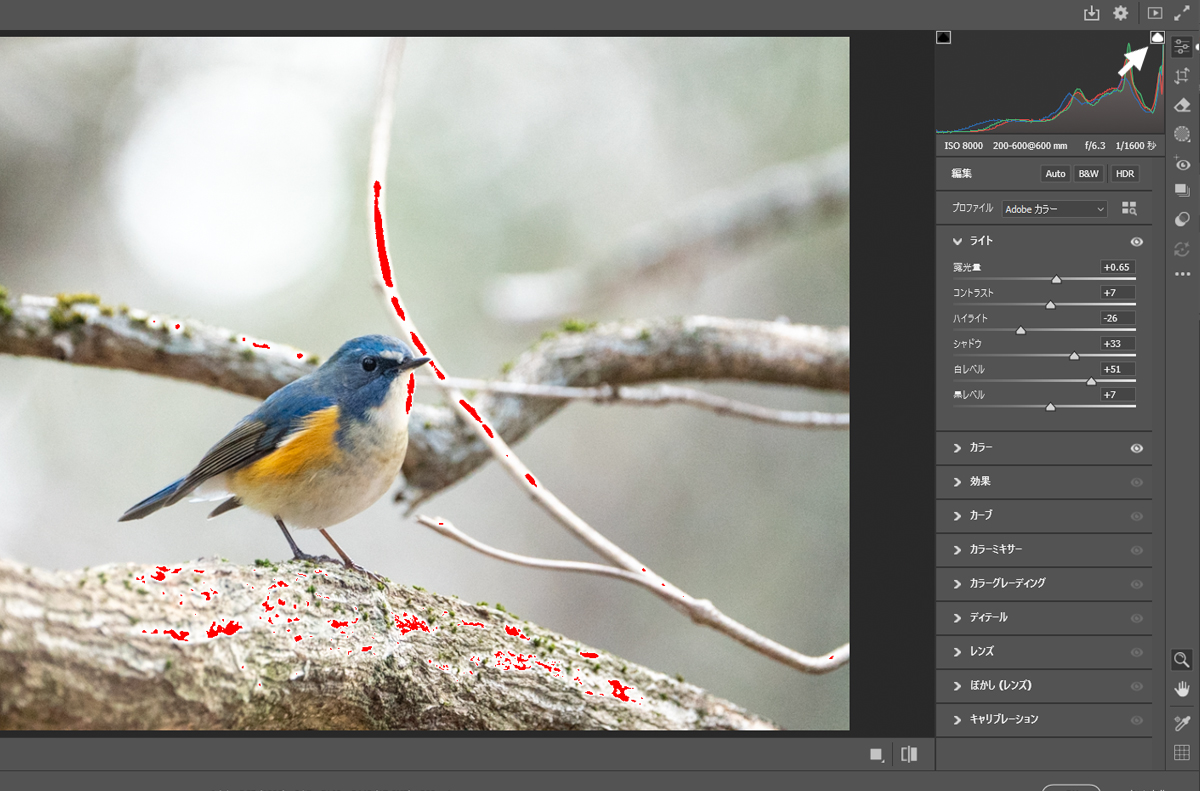 |
「白飛び」が出た場合はその部分が赤く表示されますので基本補正で「ハイライト」か「白レベル」のスライダーを左にドラッグし赤い部分が消えるまで左にドラッグして「白飛び」を補正します。
白い⇒矢印部分をクリックしてオにするとハイライトクリッピング警告(白飛び)が出て黒潰れの個所が見つけやいです。 |
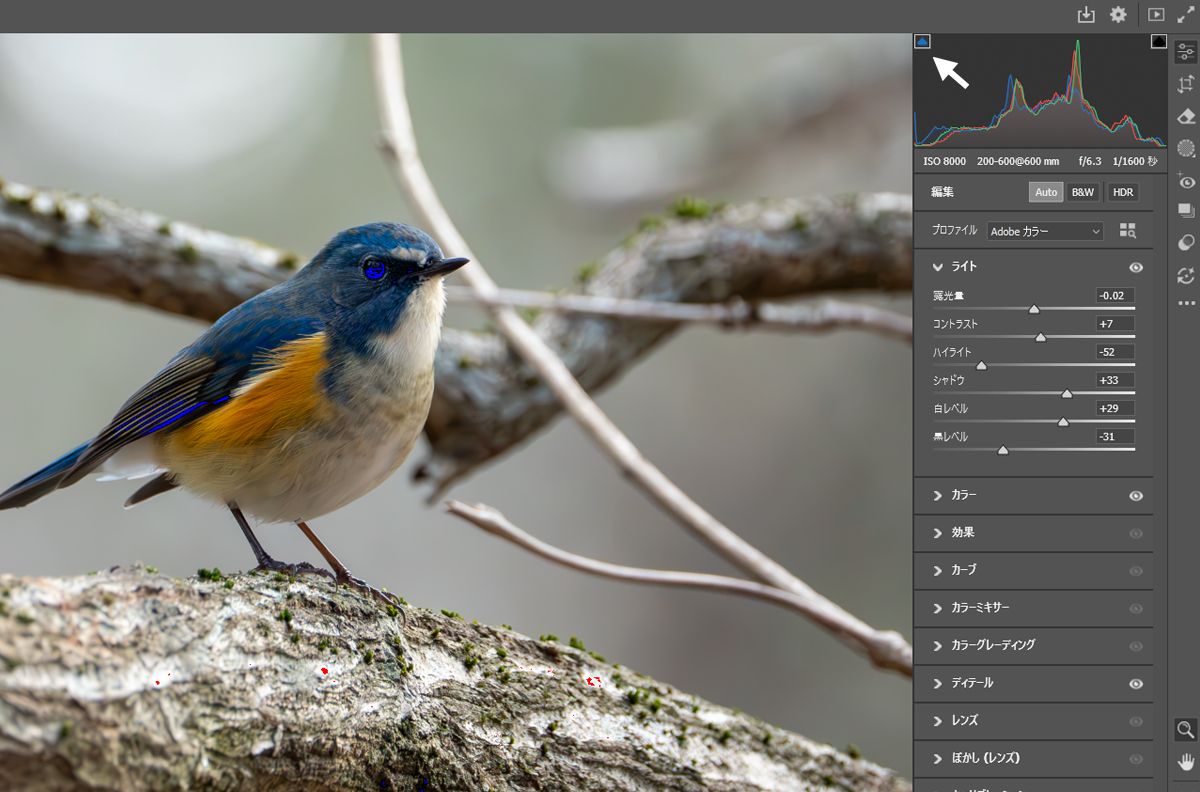 |
「黒潰れ」の場合はルリビタキの目や羽の部分に青く表示されます。「黒レベル」もしくは「シャドウ」のスライダーを右にドラッグし青く表示された部分が消えるまで補正します。
白い⇒矢印部分をクリックしてオにするとシャドウクリッピング警告(黒潰れ)が出て黒潰れの個所が見つけやいです。 |
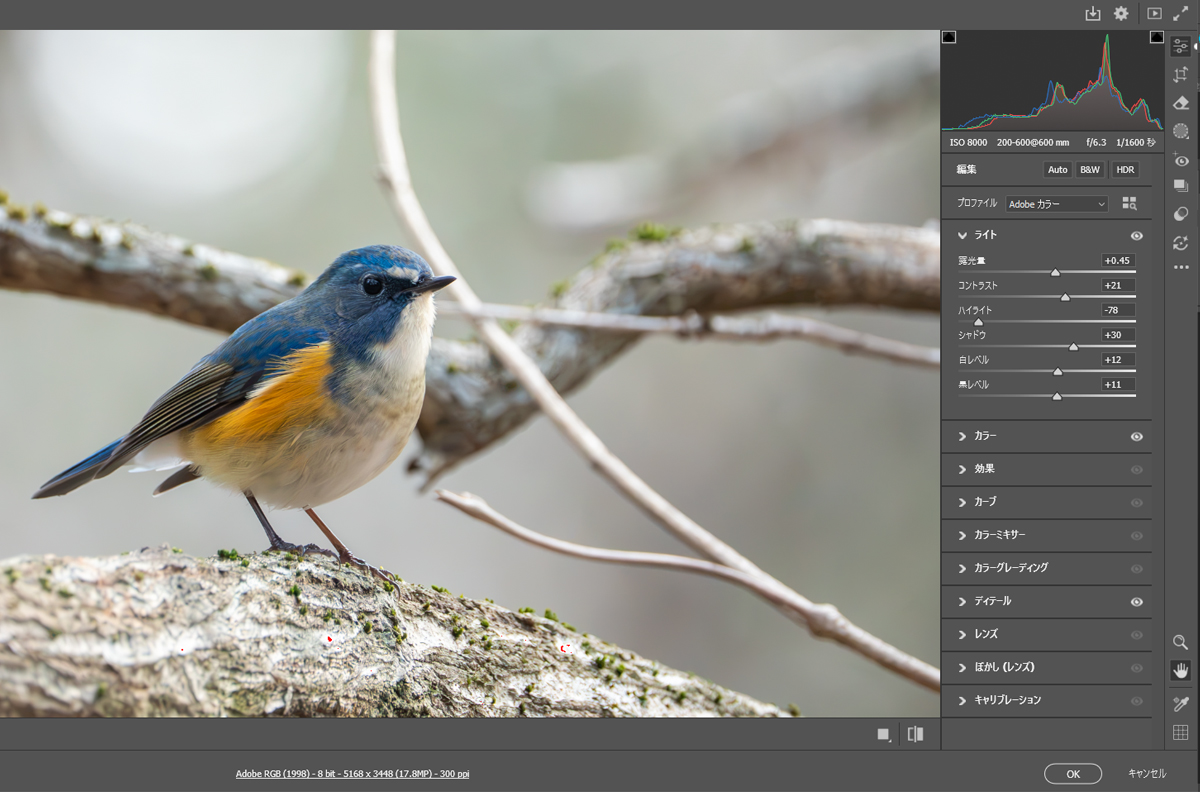 |
| 諸々の修正が終わったら右下の「OK」のボタンを押して通常のPhotoShopの画面に戻ります。 |




 免責事項
免責事項