オリジナル扇子の製作
写真や画像の編集・加工
PhotoGallery
おおきに京都&滋賀
鳥撮り野鳥
トップに戻る
事業概要
免責事項
著作権・特許・商標
プライバシポリシー
▽写真や画像の加工編集
▽ロゴ等のアウトライン作成
▽PhotoGallery
▽お問い合わせ
HOME
/
コーナーTOP
/写真や画像の消去・切り抜き
写真の背景の切り抜き
PhotoShopで
背景をざっくりと消去する:
写真の背景など消去して対象物を切り抜く方法を説明しております。
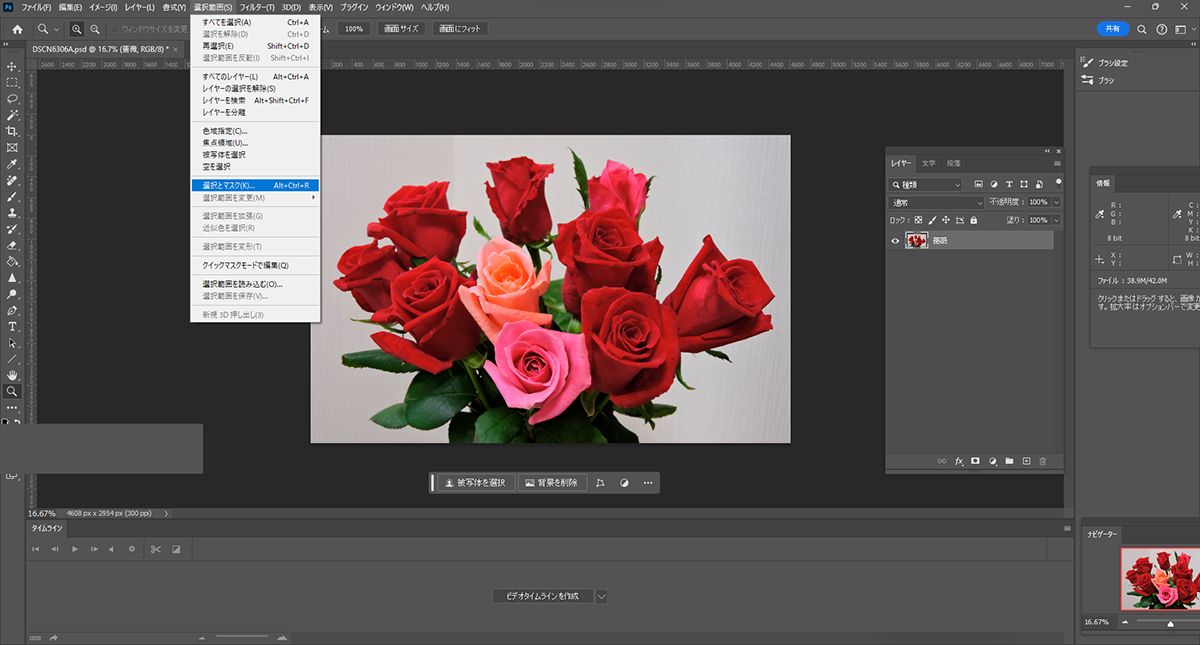
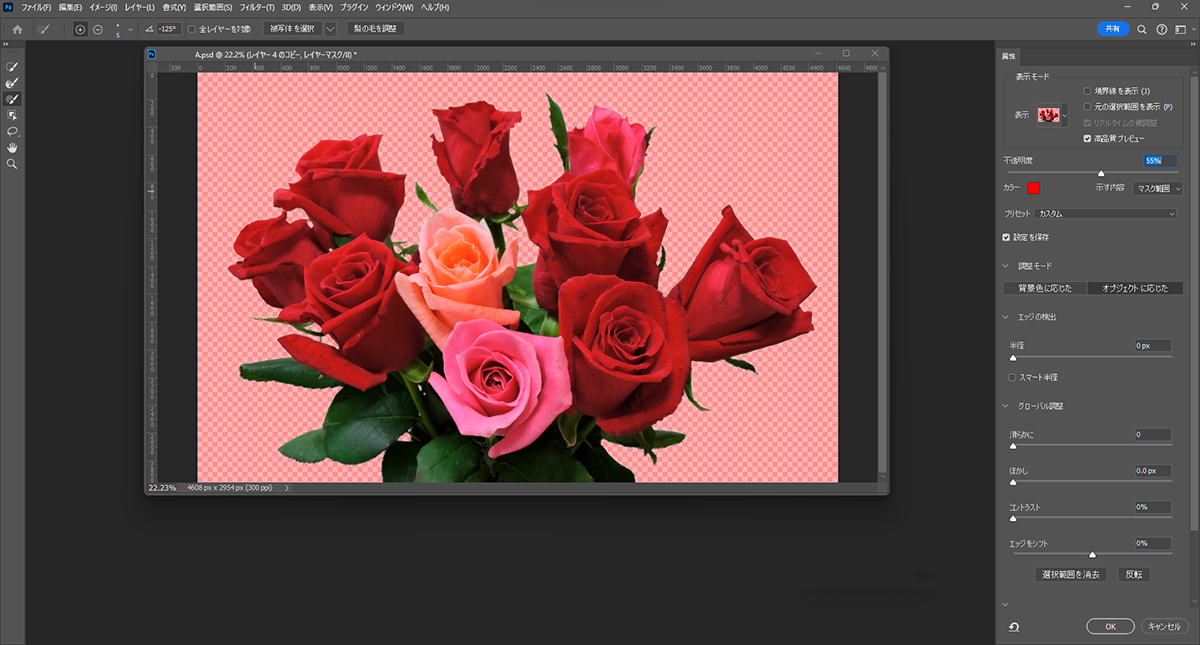
「背景の削除」ツールでざっくりと消す方法から更に詳細に切り抜く方法です。AdobeのPhotoShopを起動して不写真ファイルを開きツールバーから「選択範囲」→「選択とマスク」を選びます。
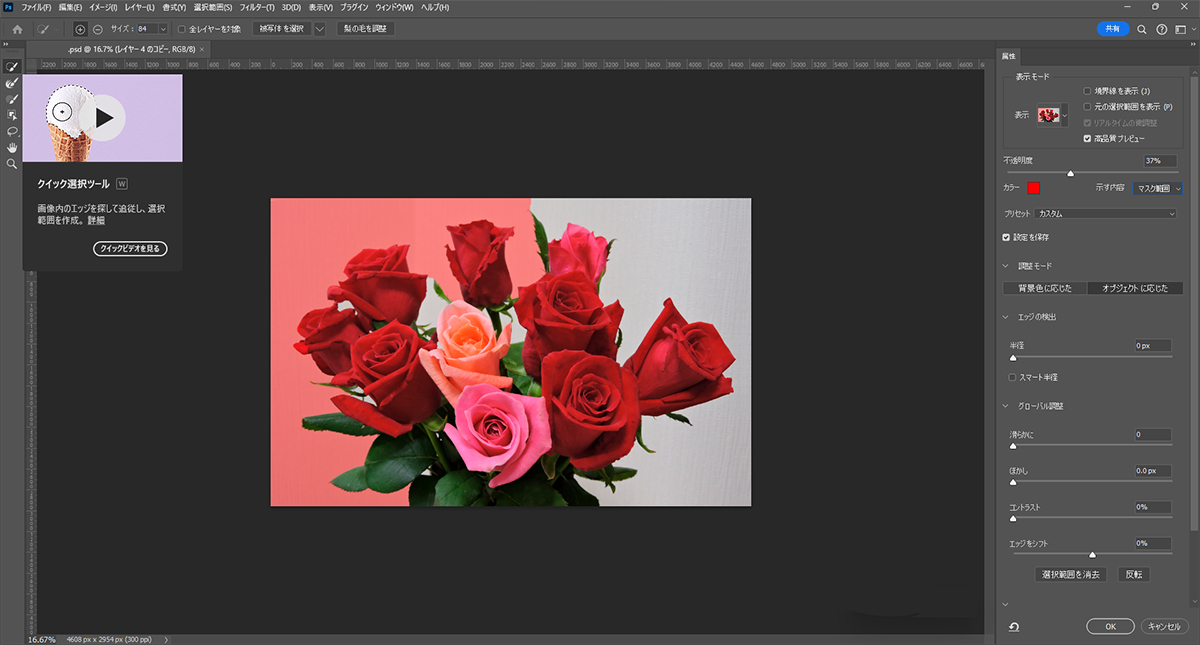
すると上記のようなワークスペースの画面が出てきます。右にある「クイック選択ツール 」で消したい個所をドラッグして消したい部分を大雑把に選んでいきます。消すのとは反対に切り抜きたい場合は切り抜きたい個所を大雑把にドラッグして選んでゆきます。選んだ箇所が分かりやすいように表示モードを「オーバーレイ」にしておきます。このほかに「オニオンスキャン」など表示モードがありますので使う方法で作業が確認できます。
詳細に細かな部分を選ぶ:
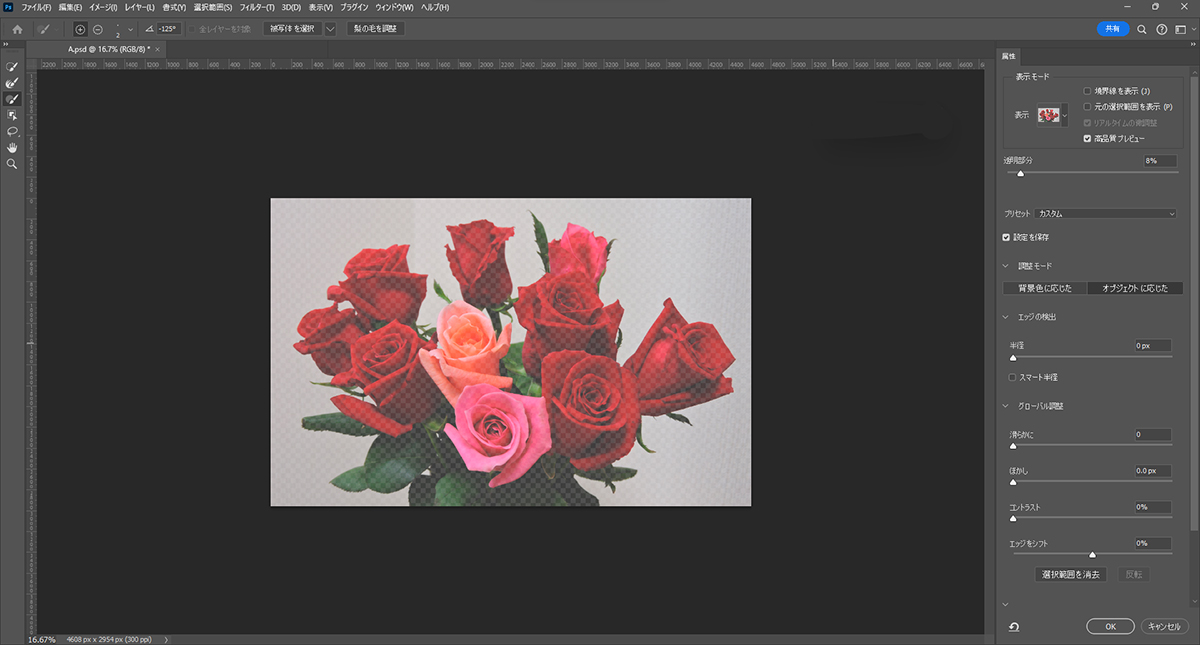
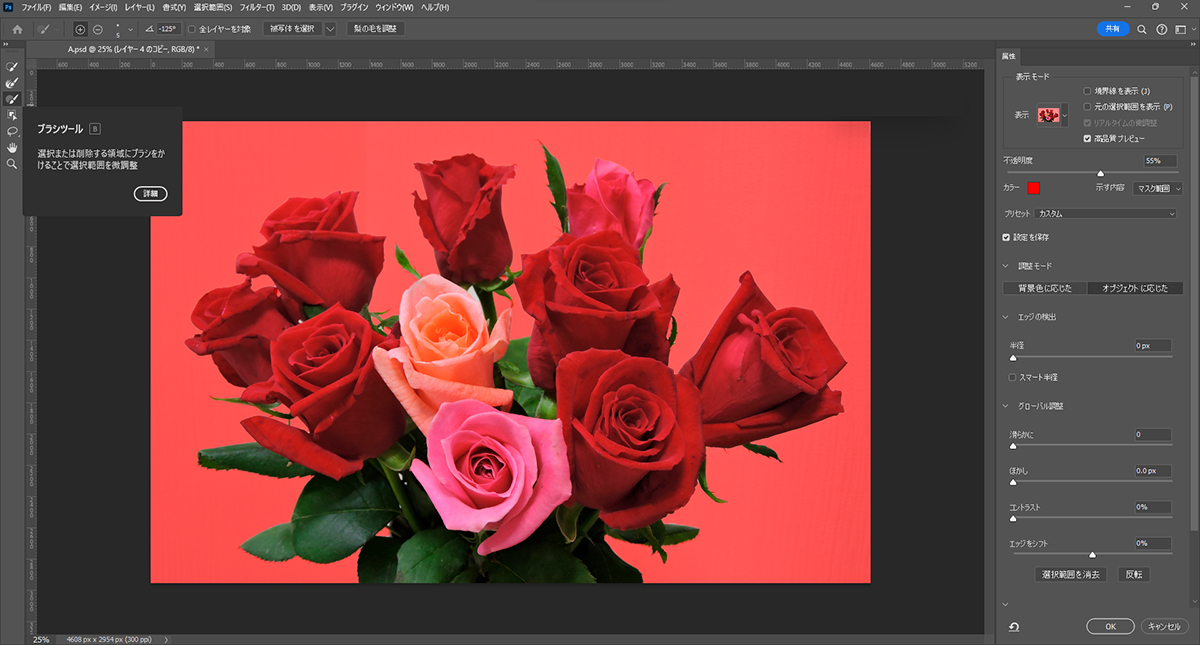
大雑把に選んだ後もっと詳細に細やかな部分を選んでゆきます。「クイック選択ツール 」の下の「ブラシツール」を使います。ブラシの大きさは上部のツールバーでサイズを選びプラスにしてドラッグしながら選んでゆきます。小さなサイズにすると細やかな部分を選択できます。選び直したい場合はマイナスにして選びなおします。右の方に「グローバル調整」がありますので画像を見ながら抜きたい部分のエッジをぼかしたり滑らかにしたり調整してゆきます。「クイック選択ツール 」と違って細やかで詳細な作業が「ブラシツール」になります。
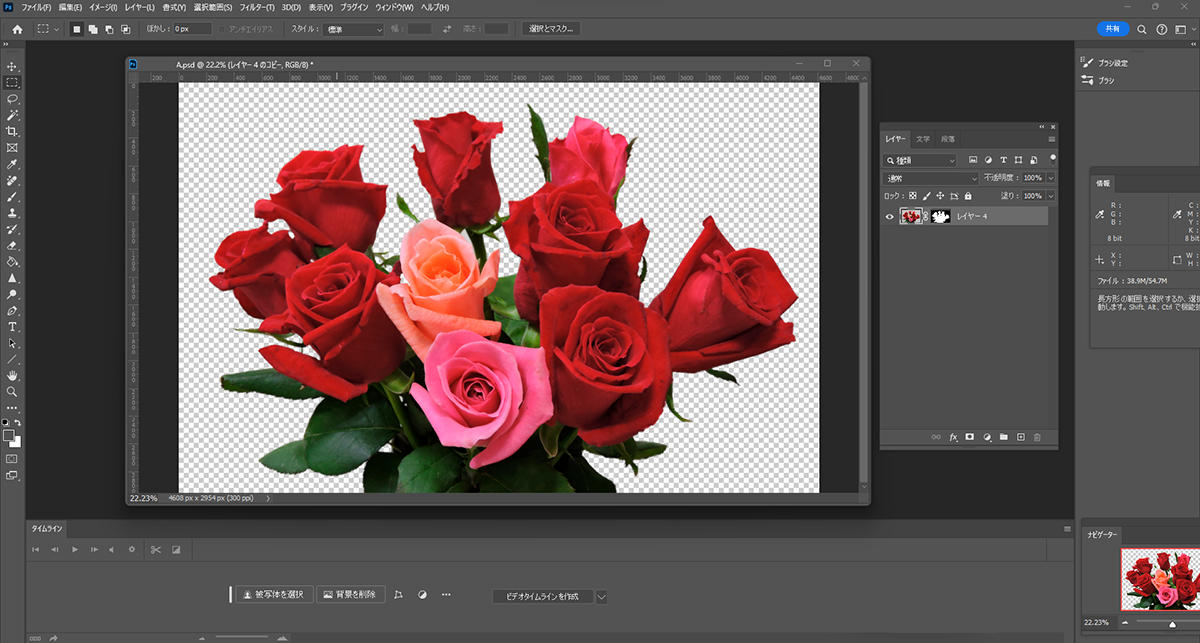
諸々選択が終わったら右下の「開く」のボタンを押すと下記のような通常のPhotoShopの画面に戻ります。これで背景を綺麗に消去したレイヤーマスク処理した画像になります。
■ 特定商取引法に基づく表示
このページに書かれた内容の無断転載、無断複製を禁じます
Copyright (C)1997 ACROWASS,Inc.All right reserver
免責事項
著作権・特許・商標
プライバシポリシー




 事業概要
事業概要 免責事項著作権・特許・商標プライバシポリシー 免責事項著作権・特許・商標プライバシポリシー